Blog

  • Ubuntu 12.04

    Ubuntu 12.04

    Après quelques mois sous Voyager 12.04 LTS (une distribution basée sur Xubuntu) que je recommande chaudement car elle est stable et rapide, j’ai décidé de re-tenter l’expérience d’Ubuntu 12.04. Je dois dire qu’Unity s’est amélioré même si je ne comprend vraiment l’ergonomie du launcher. Est-ce pour se différencier qu’ils nous obligent à parcourir tout l’écran pour accéder au menu ? En plus, autant Unity est parfaitement adapté si on connaît ses logiciels  (on peut utiliser « speciale »+ « nom ») autant, c’est vraiment mal foutu pour explorer son menu par thème pour trouver un logiciel.

    Passons, Unity launcher est amené à évoluer et c’est un projet relativement jeune.

    L’objectif de ce billet est de me servir (et à d’autre également peut-être) d’aide mémoire. Je suis évidemment habitué à un certain nombre de logiciels et peut importe la distribution que j’installe, je refait souvent les mêmes manips.

    Commençons par l’organisation de mes disques. J’ai partitionné mon système de la manière suivante :

    • / en ext4
    • /home en ext4
    • swap
    • /fichiers

    En fait mon disque fichier contient mes dossiers classiques (Images, Document, Téléchargements, Vidéos, Modèles, etc.). Ceux que l’on trouve par défaut dans le dossier Home après une installe toute fraîche. Lorsque je formate, je modifie après l’installation le fichier user-dirs.dirs dans le dossier /home/monuser/.config afin de faire pointer les liens de mon environnement sur les dossiers de mon disque /fichiers.

    De cette manière, je conserve toutes mes données entre les formatages. En plus, cela me permet si je le souhaite de formater la partition /home en ne sauvegardant que les fichiers de configs qui m’intéressent.

    J’ajoute ensuite les ppa pour les logiciels non-dispos dans les dépôts : [sudo apt-add-repository ppa:…]

    • ppa:pmjdebruijn/darktable-release pour Darktable (que j’utilise pour le traitement de photos)
    • ppa:otto-kesselgulasch/gimp pour Gimp 2.8 (qui dispose du mode single window que je préfère)
    • ppa:tualatrix/ppa pour UbuntuTweak (pour pouvoir paramétrer mon bureau et les thèmes)
    • ppa:tombeckmann/ppa pour GWoffice (pour accéder à mes documents Google)
    • ppa:flozz/flozz (pour le terminal dans nautilus)

    J’installe Synergy depuis le site avec le .deb afin de partager le clavier et la souri entre mon poste portable et ma tour.

    J’installe tous les logiciels suivant :

    Darktable (photo), Gimp (traitement d’image), agave (palette de couleur), imagemagick (traitement d’image en ligne de commande), conky (surveillance du bureau), lightreader (un super lecteur pour google reader), Fogger (avec bookmarklet WordPress, plugin Postie), GCStar (pour la gestion de ma collection de films), Audacity (pour l’enregistrement), PiTivI (pour le montage vidéo), radiotray (pour écouter directement les radios en ligne), Ubuntutweak  (pour configurer les options du bureau), compizfusionsetting (pour les effet 3D), tomboy (pour la prise de notes), GWoffice (pour les google Docs), my-weather-indicator (pour la météo).

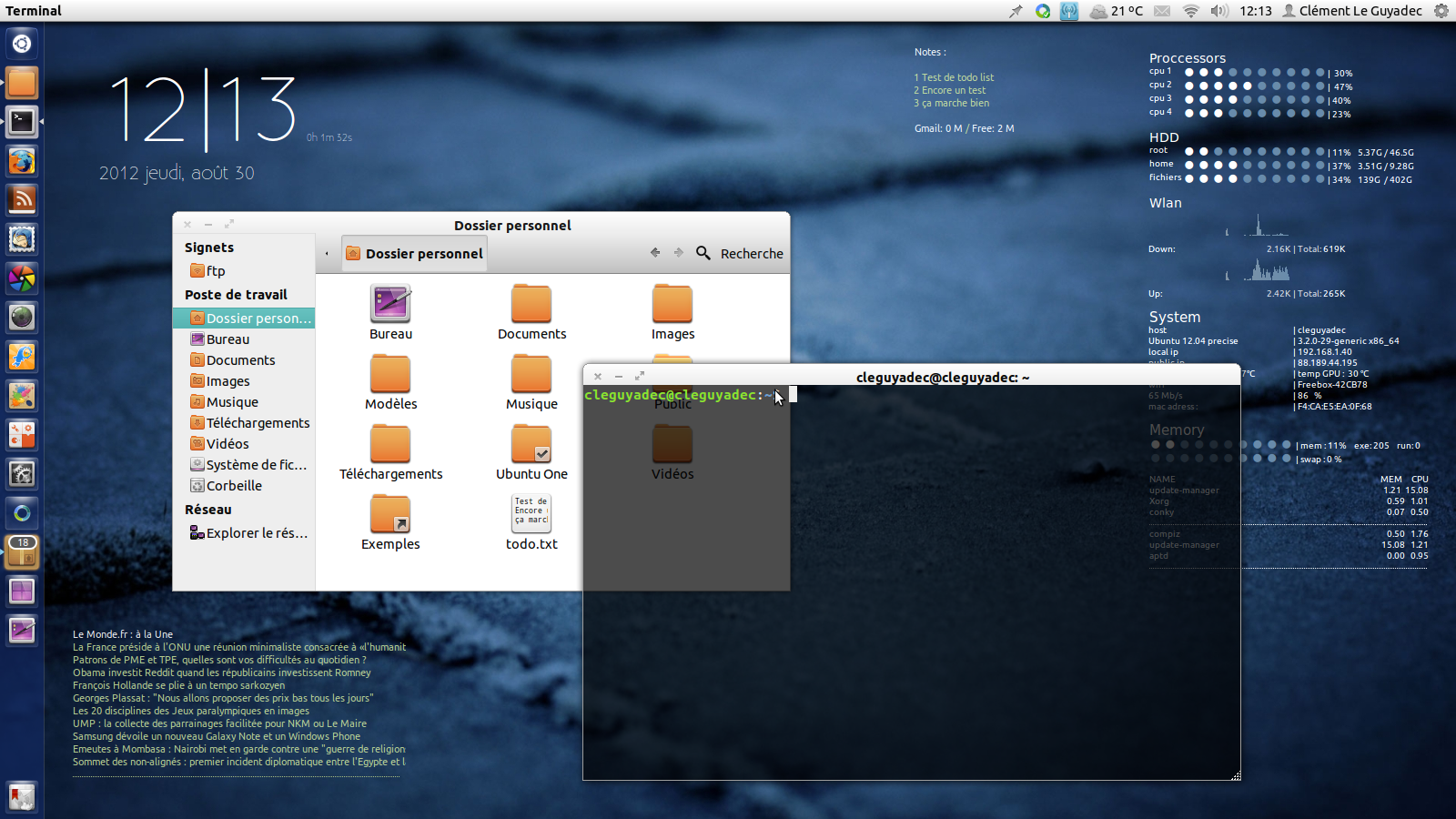
    J’ai également ajouté des lens Unity depuis Askubuntu par exemple. Il en existe quelques unes qui sont vraiment intéressantes (news, tomboy, gwibber, colourlovers, entre autres).

    Je change ensuite le thème du bureau.

    En pièce-jointe, j’ajoute un dossier qui contient mon thème d’icônes (Faience-ocre) et un thème Gtk3 et metacity que j’ai fait à partir d’un thème simple qui me plaisait (lien du thème original plus bas).

    Ubuntu.tar

    J’utilise également divers conky que j’ai adaptés ou créés. L’archive contient un dossier .conky. Il suffit de le copier dans le /home puis de modifiier la configuration des fichiers en fonction. Il faut placer le fichier todo.txt à la racine de /home/user. Compléter le fichier Gmail.py et remplacer « monuser » par le bon login dans les fichiers si vous voulez les utiliser.

    Voici ce que donne mon bureau après tout ça :
    Etant un adepte du terminal pour les tâches courantes, j’ai modifié mon fichier /home/user/.bashrc en ajoutant les alias suivants :

    alias sl= »sudo gedit /etc/apt/sources.list »
    alias install=’sudo apt-get install’
    alias reinstall=’sudo apt-get install –reinstall’
    alias finstall=’sudo apt-get -f install’
    alias update=’sudo apt-get update’
    alias upgrade=’sudo apt-get dist-upgrade’
    alias dupgrade=’sudo apt-get update && sudo apt-get dist-upgrade’
    alias remove=’sudo apt-get remove’
    alias autoremove=’sudo apt-get autoremove’
    alias purge=’sudo apt-get remove –purge’
    alias agp=’sudo apt-get autoremove –purge’
    alias agar=’sudo apt-get autoremove’
    alias add=’sudo add-apt-repository’
    alias search=’apt-cache search’
    alias clean=’sudo apt-get clean’
    alias autoclean=’sudo apt-get autoclean’
    alias sinstall=’sudo apt-get install –no-install-recommends’
    alias shutdown=’sudo shutdown -h now’
    alias key=’sudo setxkbmap fr’

    Et pour finir, je change le comportement de base du bureau dans les paramètres généraux, le passage de la souri sur le coin bas gauche affiche les fenêtres, droit le bureau. Un double clic sur la barre de titre repli la fenêtre et un clic centrale la réduit dans le launcher.

    Je pense avoir fait le tour ! (J’oublie juste que j’ajoute mon profil irc de calibration d’écran dans gnome color et que j’installe les pilotes propriétaires de ma carte graphique).

    Voilà pour finir les liens qui m’ont inspiré pour le bureau


  • Salle de bain

    Salle de bain

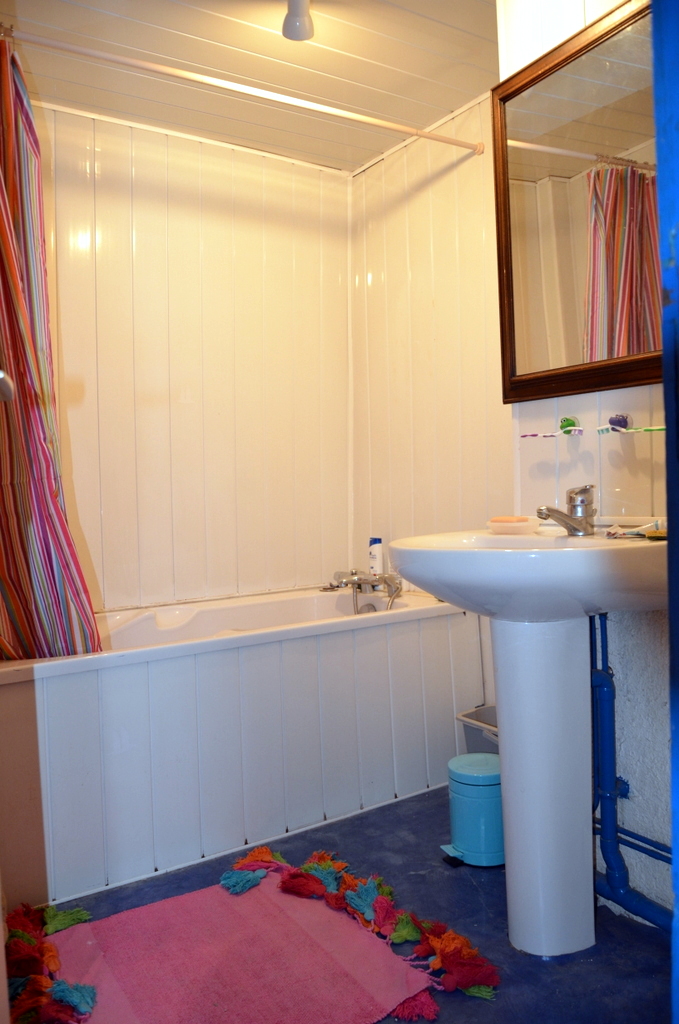
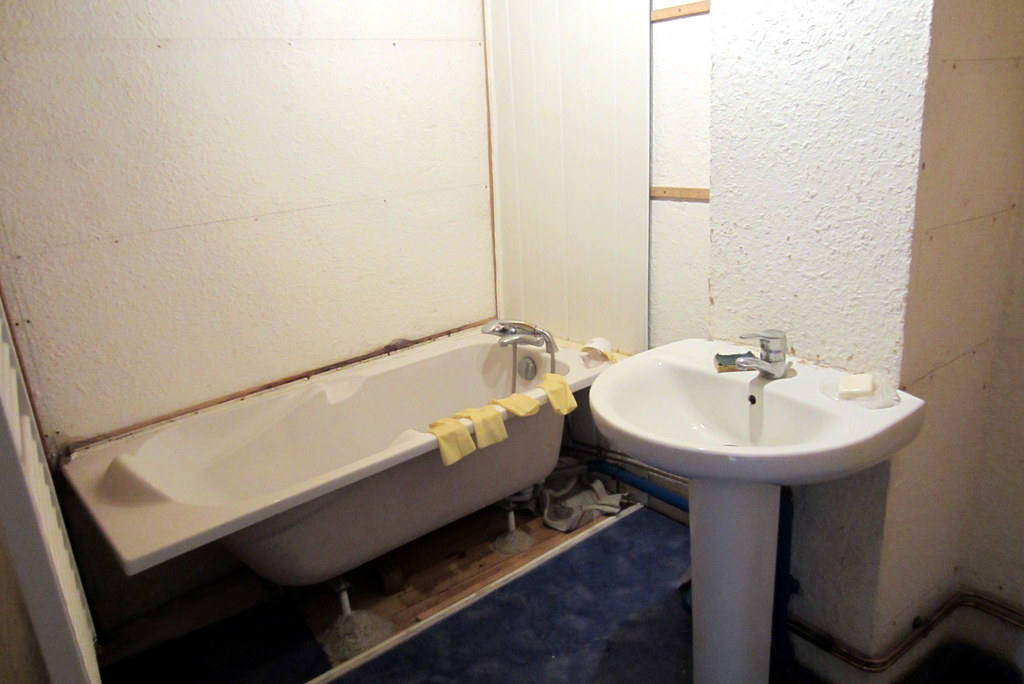
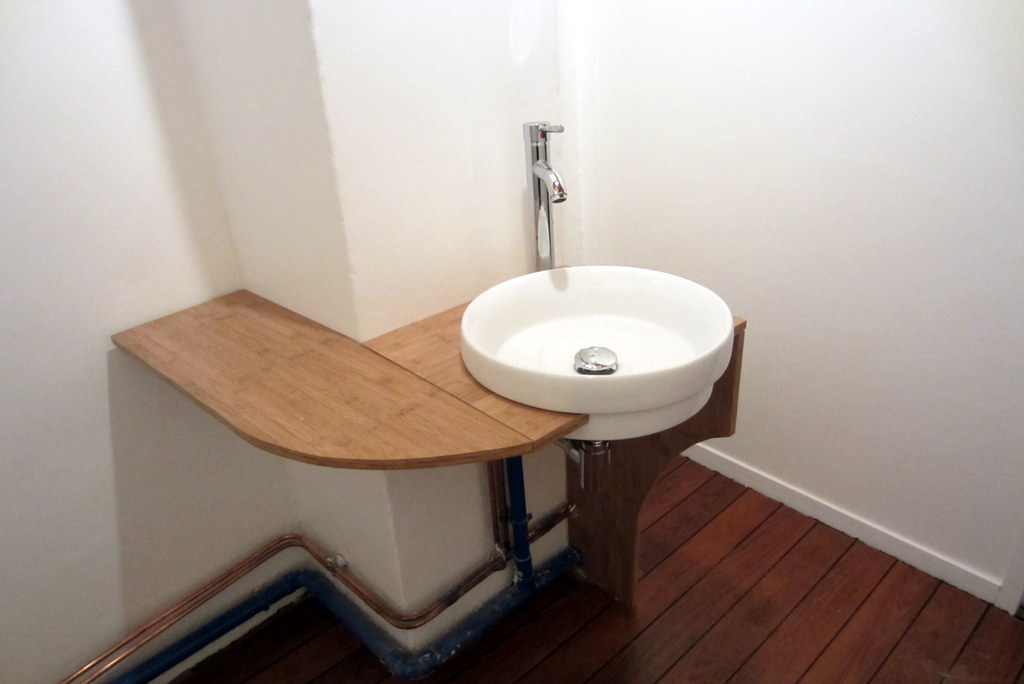
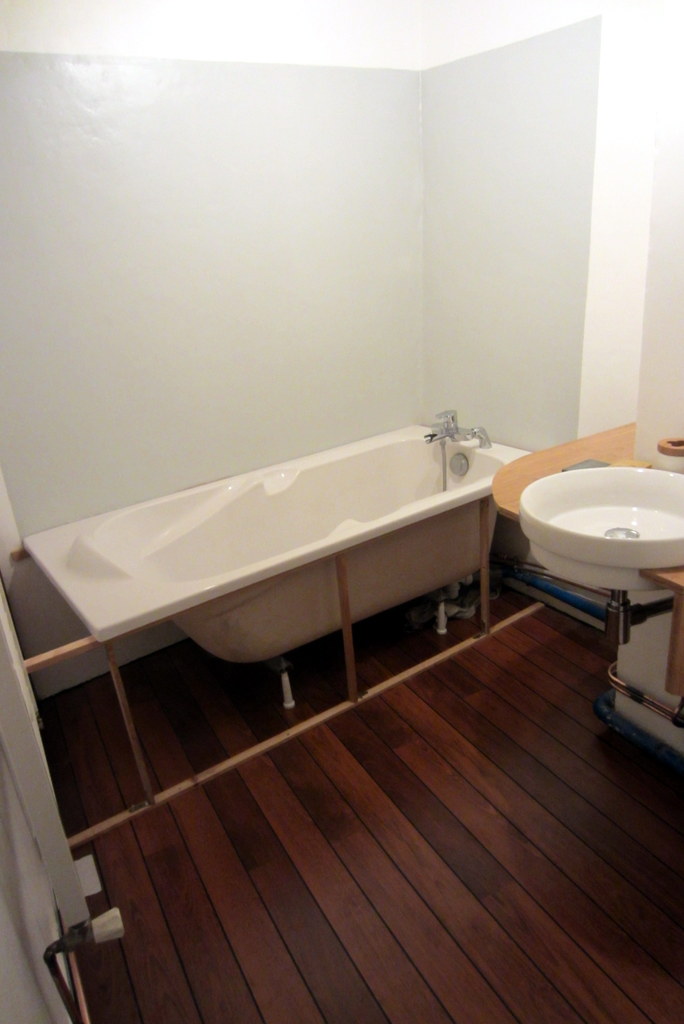
    Lorsque nous avons emménage,nous avons décidé de laissé de côté les travaux de la salle de bain puisqu’elle était fonctionnelle et que nous avions d’autres choses plus importantes à faire. Cependant, les murs étant en PVC blanc et le sol en lino bleu, nous avions prévu de nous atteler à sa réfection un été. Il s’est avéré par la suite que le lino n’était pas collé et que surtout, il ne couvrait pas l’intégralité du sol. Il n’était posé que jusqu’à la baignoire. Les joints étant âgés, l’eau coulait sous la baignoire, sur le parquet et à l’étage du dessous si l’on ne faisait pas attention. On à donc refait les joints et décidé de poser des congé cet été pour faire les travaux.

    – La salle de bain « historique » –

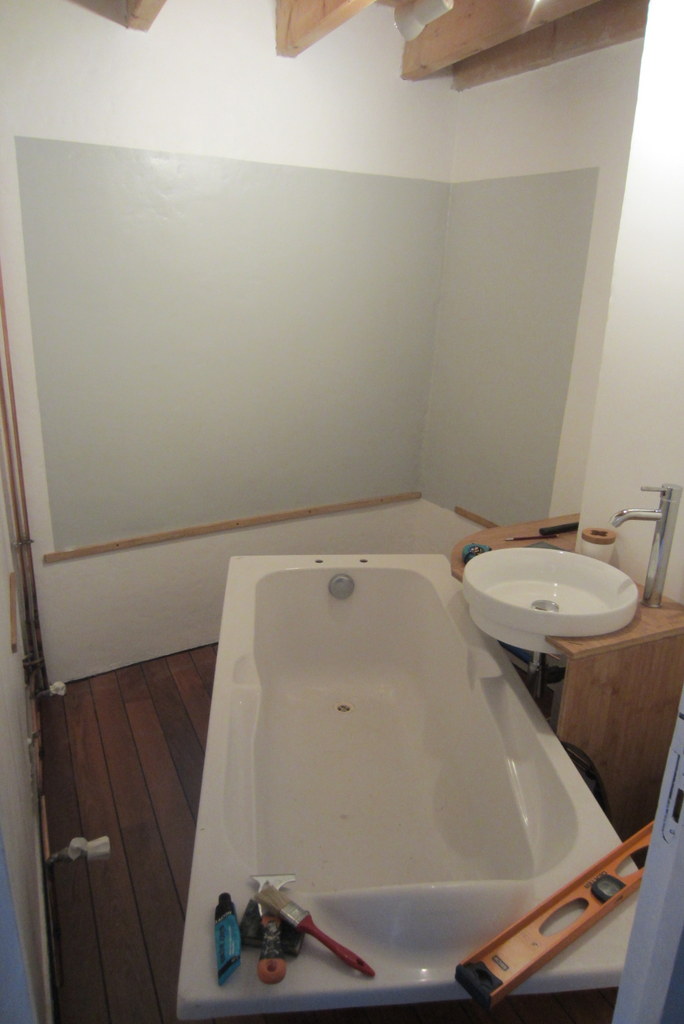
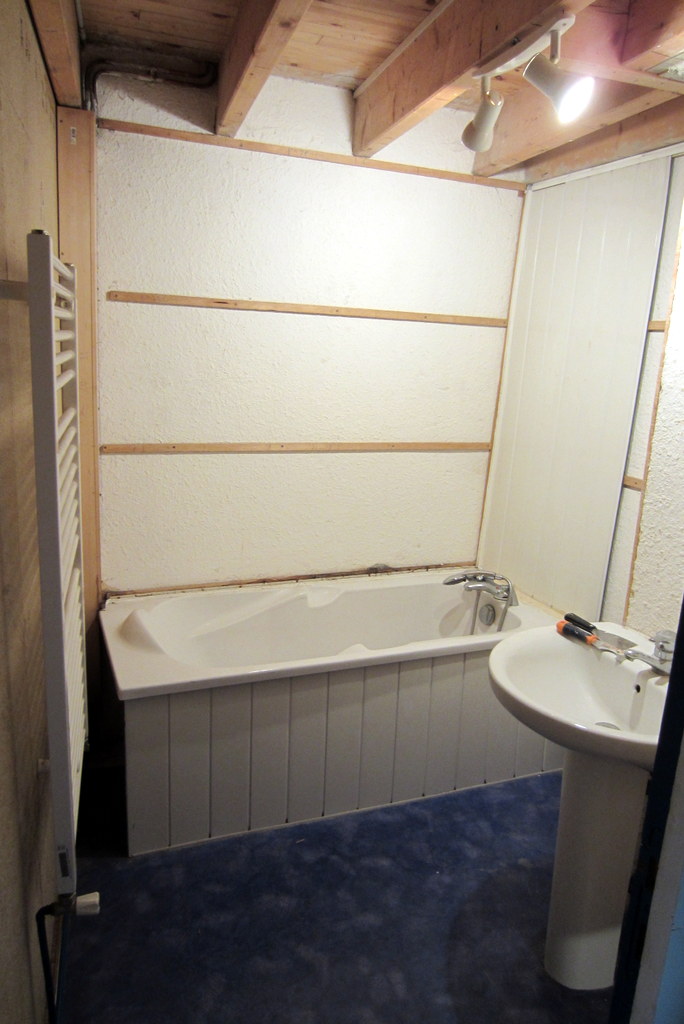
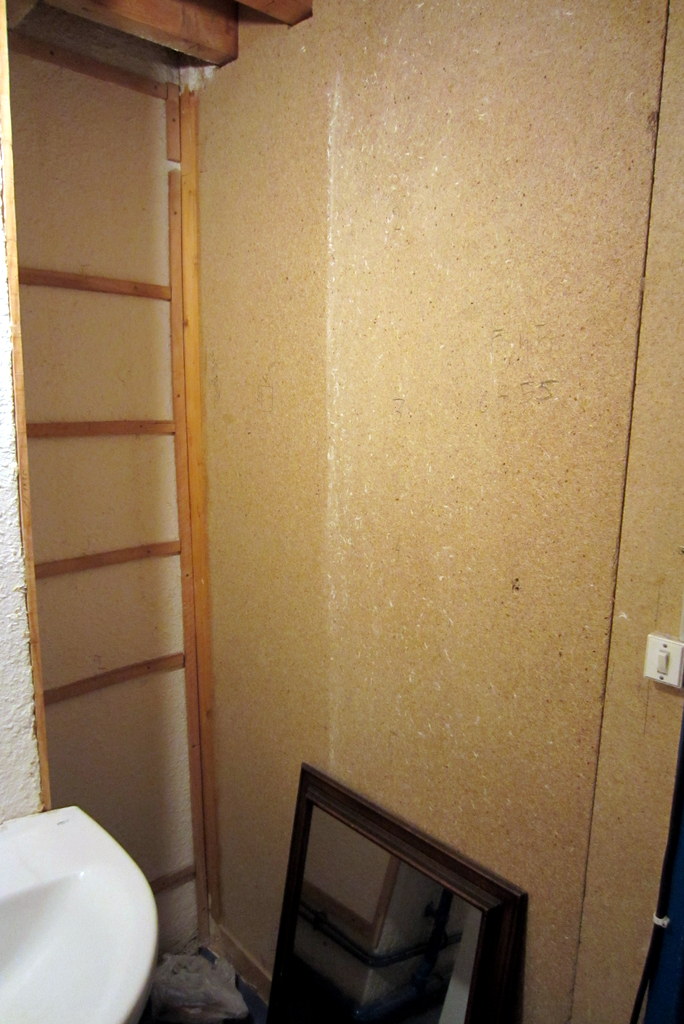
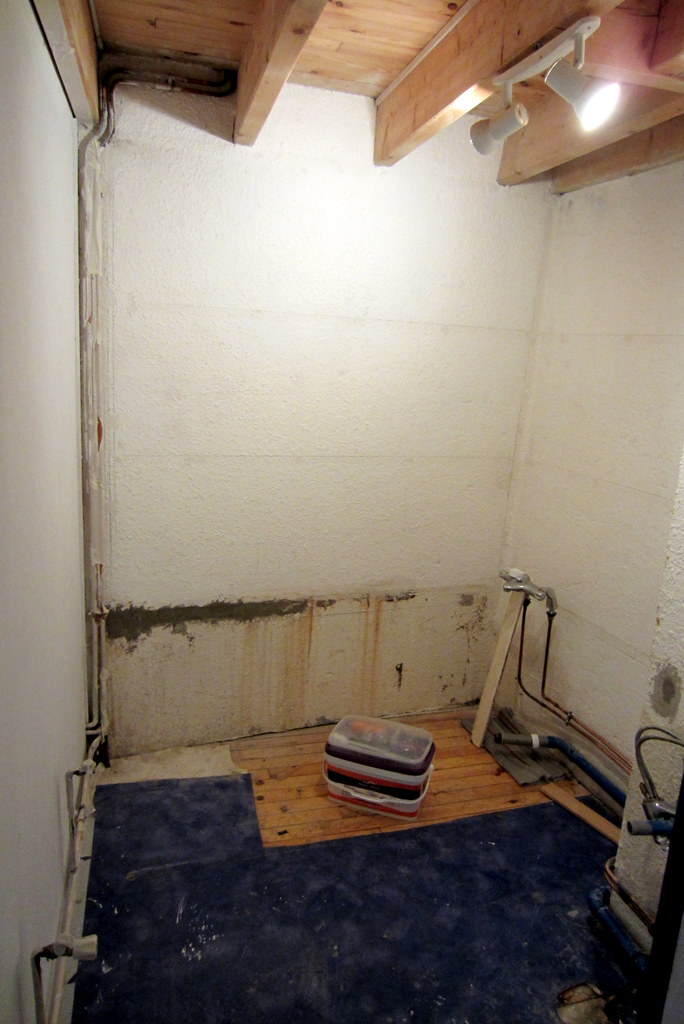
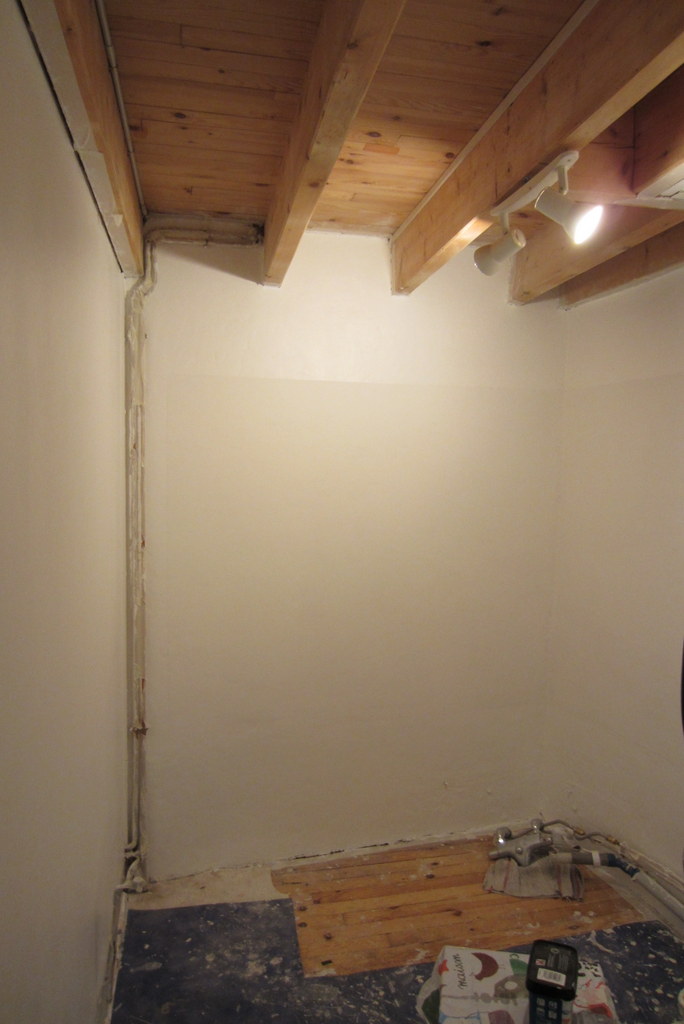
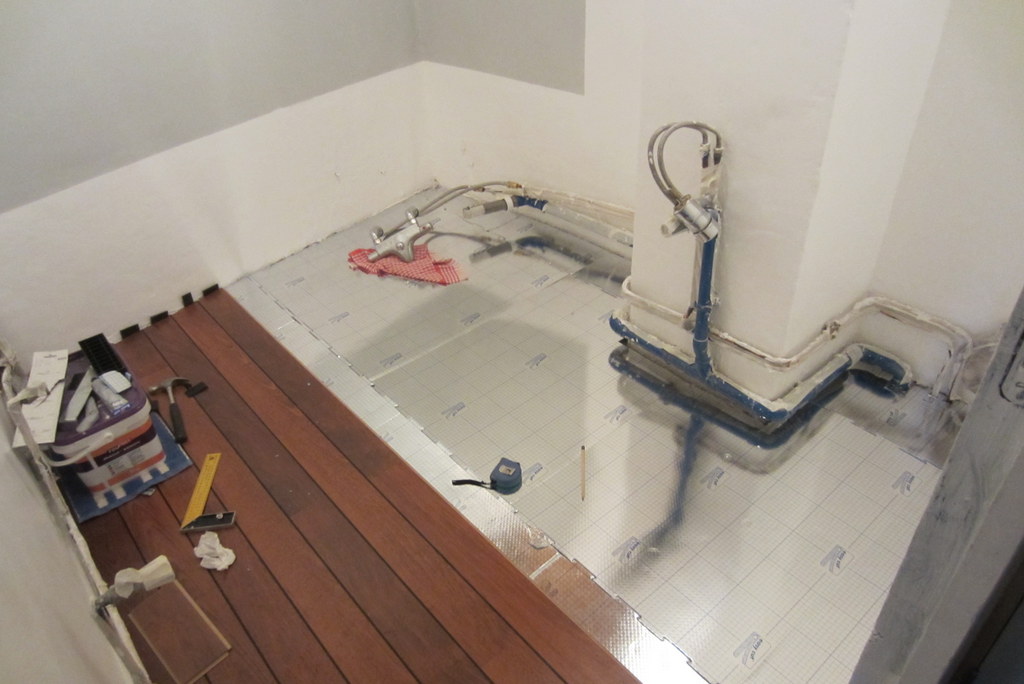
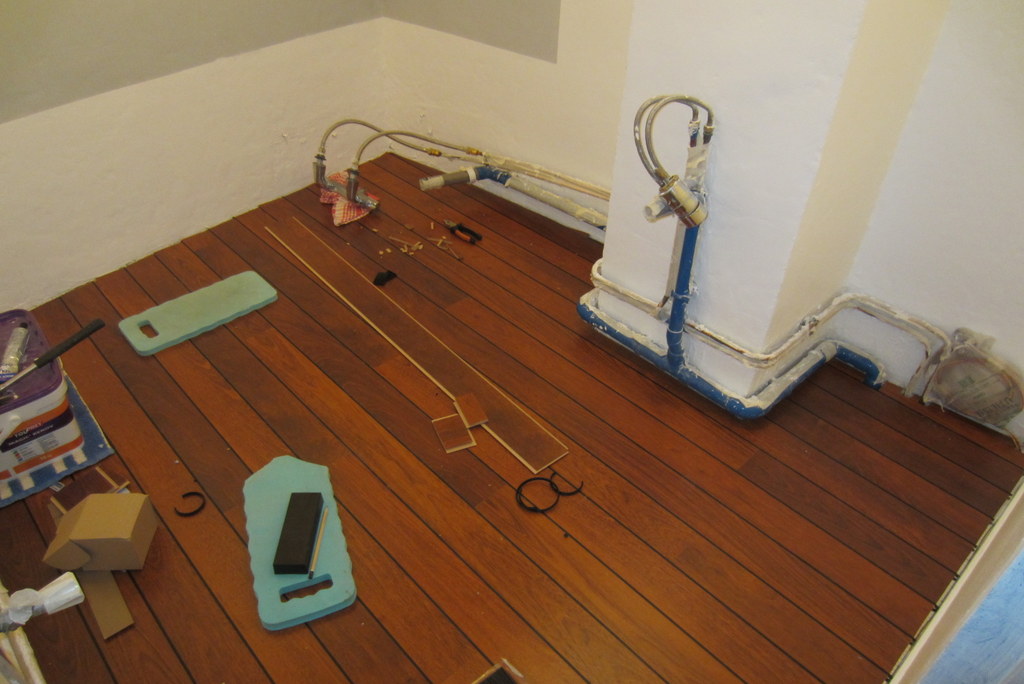
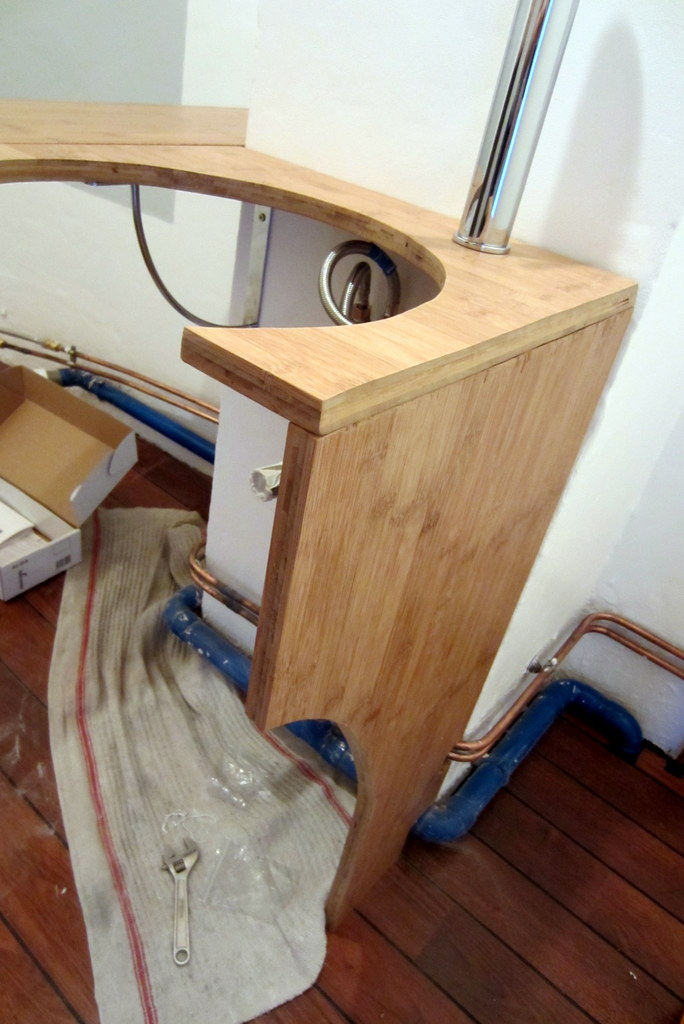
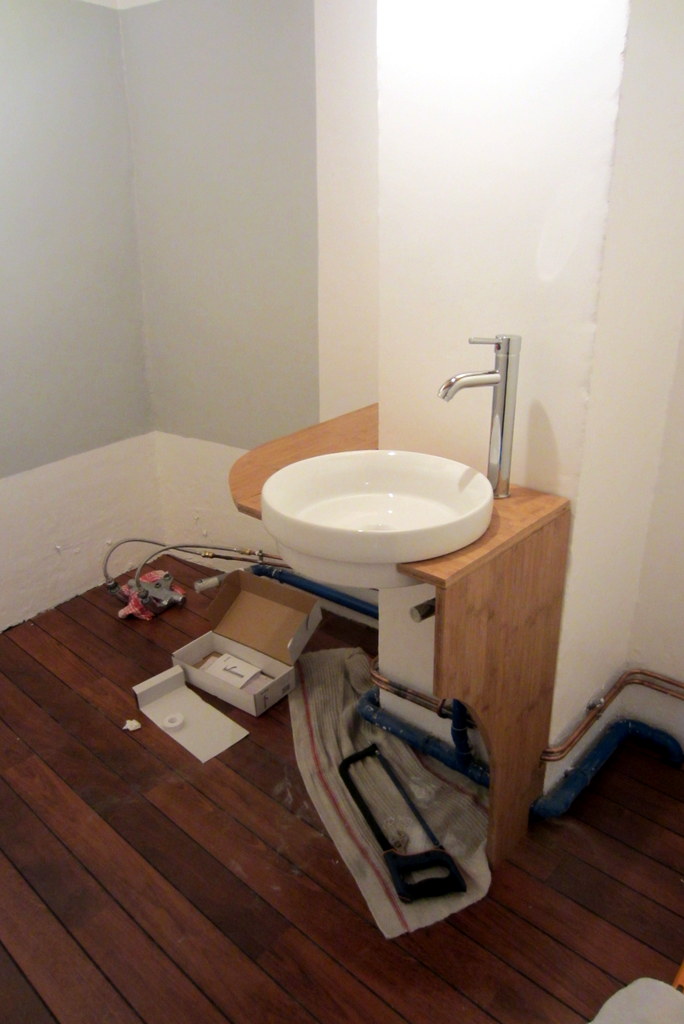
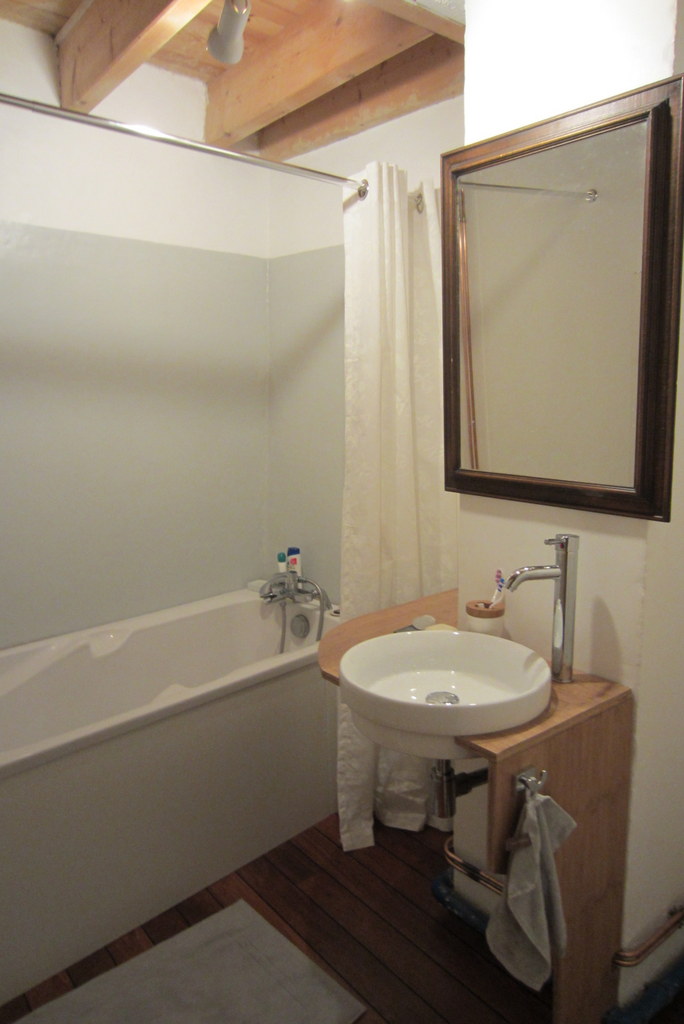
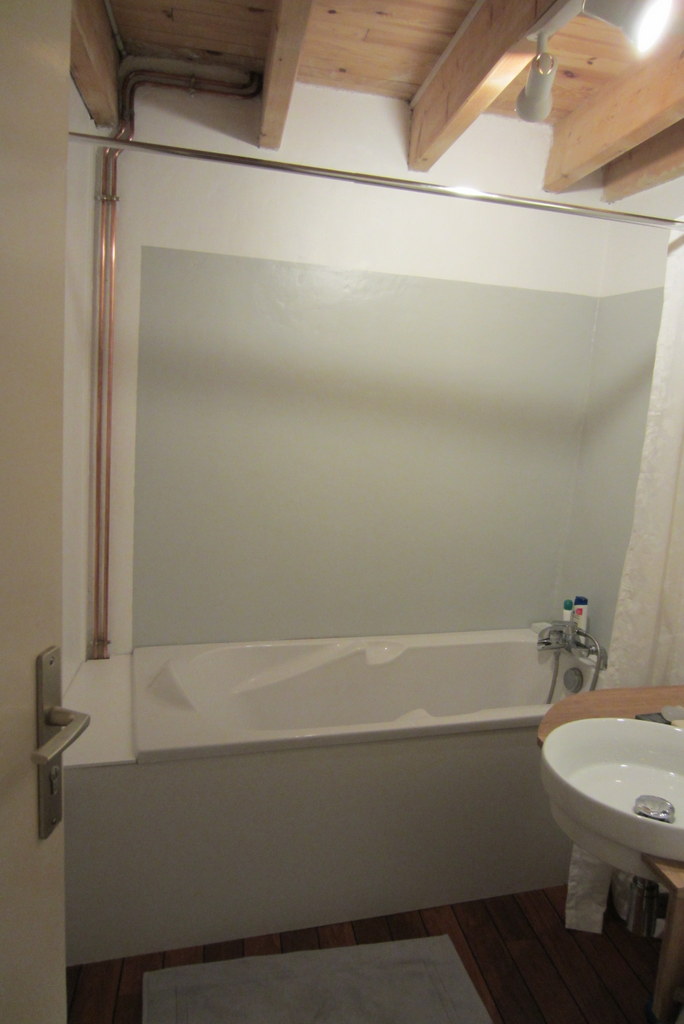
    On s’est chargé de tout ça la semaine dernière et une semaine n’était pas de trop. Heureusement que l’on avait planifié les choses à l’avance et réfléchis au matériaux et meubles ! Par chance, sous le lambris les murs et plafond étaient en bon état (si on excepte la tranché dans le mur pour encastrer la baignoire et les calculs fait au feutre sur les poutres). En revanche, la maison étant assez vieille, rien n’est droit. Que ce soit pour le meuble qu’on a conçu et réalisé ou pour la baignoire, il a fallu jongler avec les bosses et les angles non-conventionnels…

    Au final, on déposé le lambris, fait de l’enduit sur tout les murs, peint avec une peinture salle de bain et une peinture ultra-résistante à l’eau autour de la baignoire. On a également posé un parquet bateau , décapé et vernis les tuyaux de cuivre, remplacer l’arrivé du mitigeur de la baignoire dont les écrous étaient soudés et enfin, assemblé et posé le meuble qu’on à fabriqué sur mesure dans du bambou.

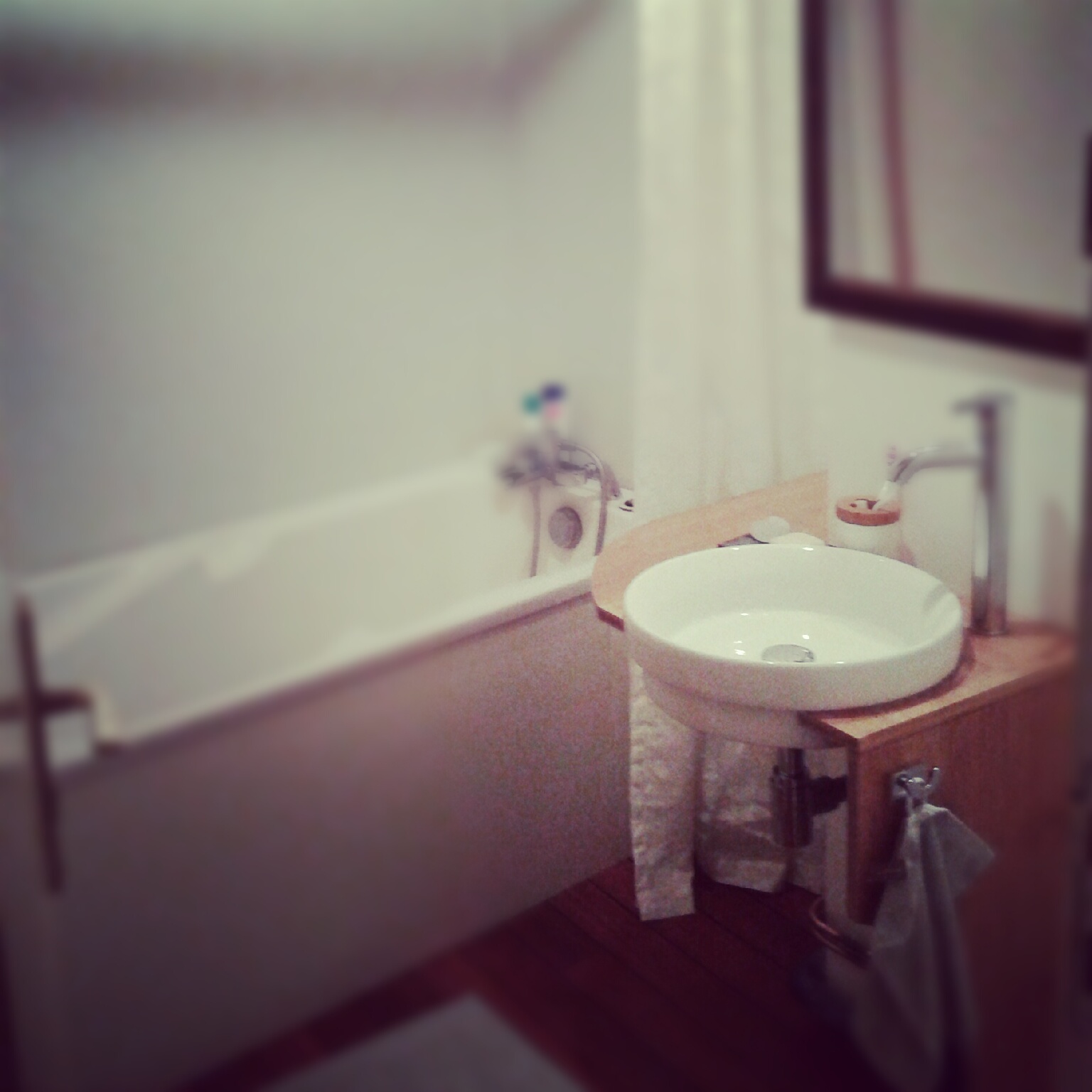
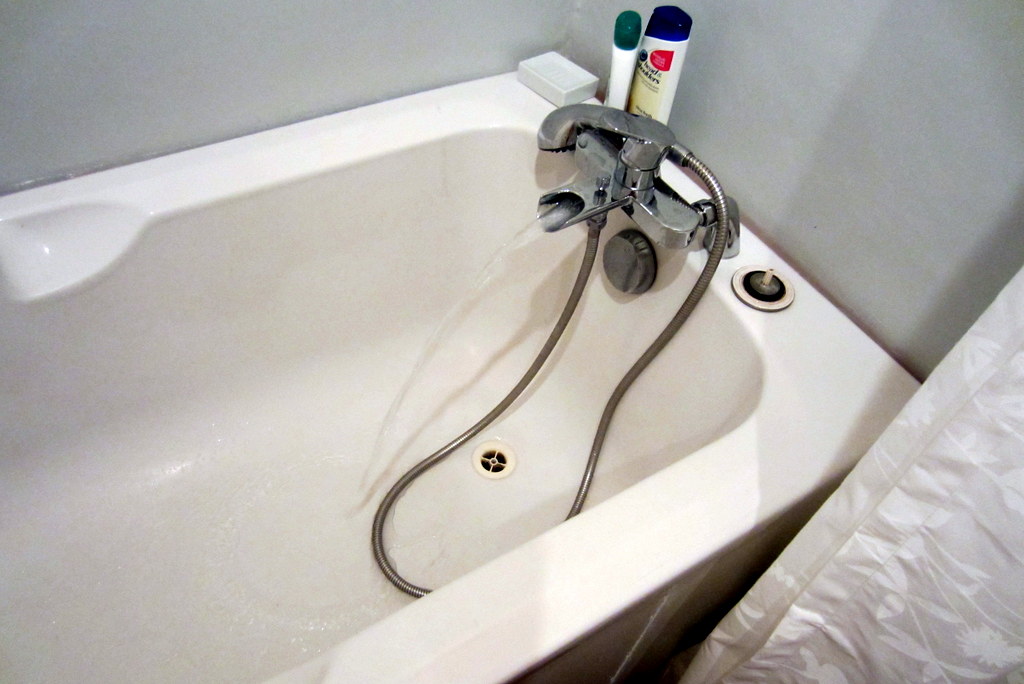
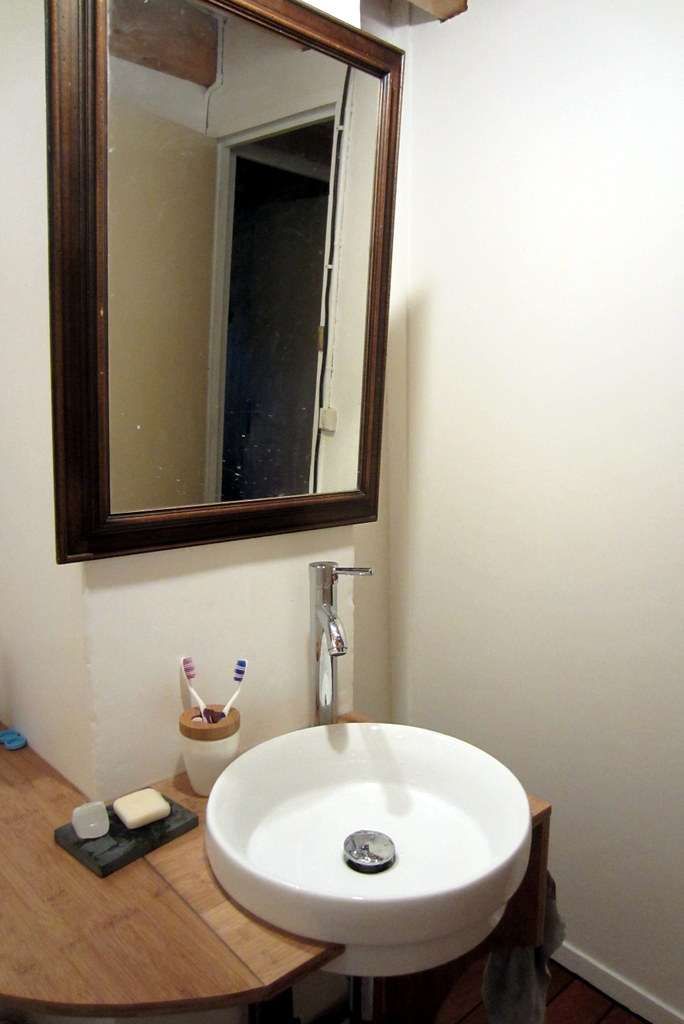
    On a donc maintenant une salle de bain de toute neuve. Voilà quelques photos du chantier et du résultat.

  • Rando dans les Pyrénées

    Rando dans les Pyrénées

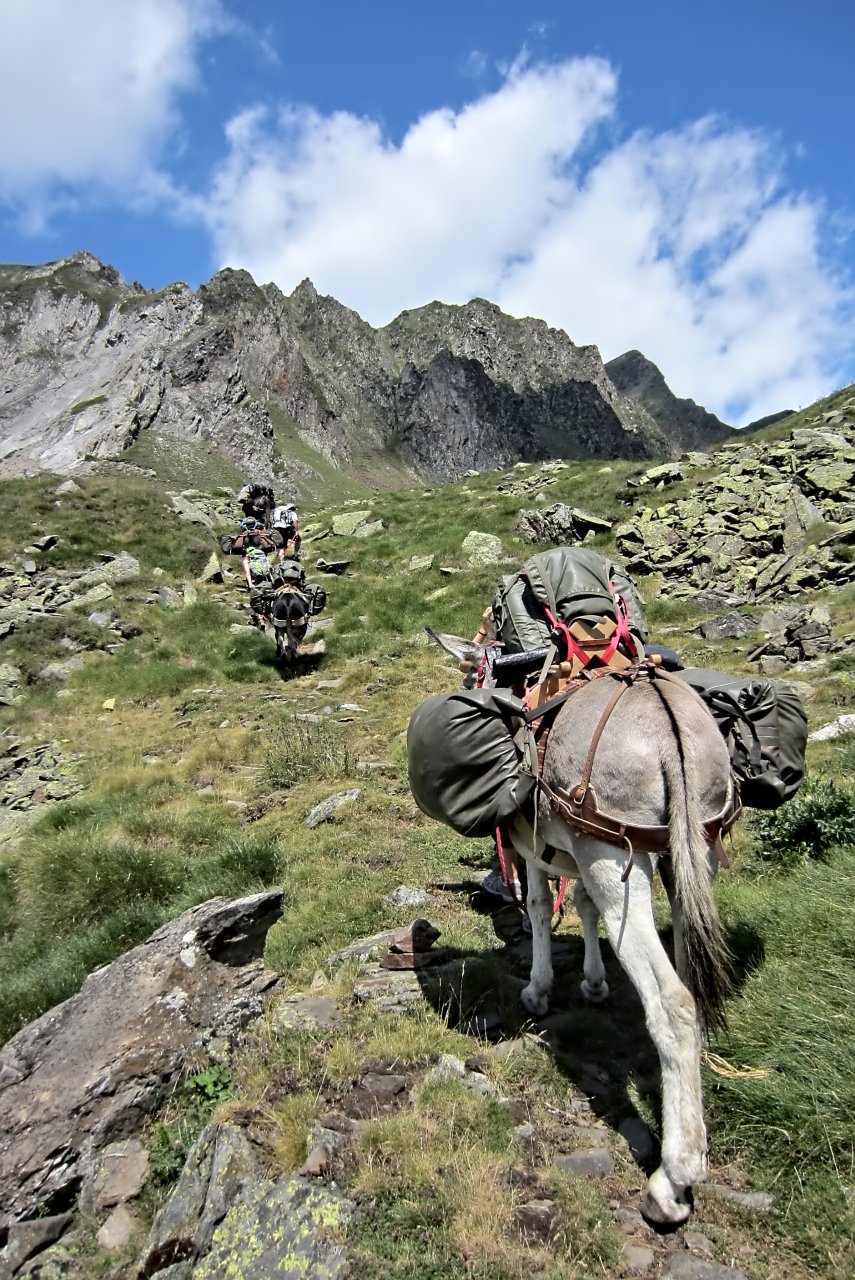
    img_0021
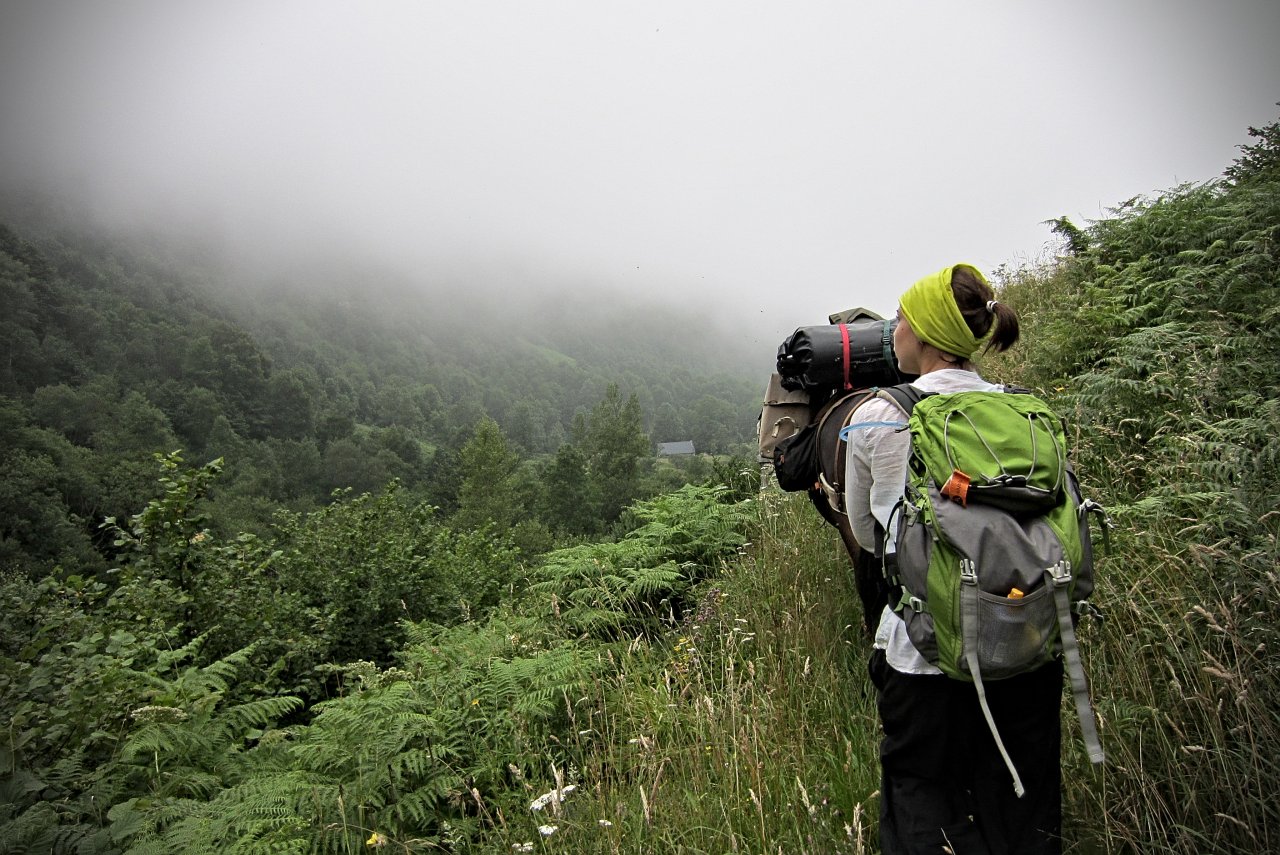
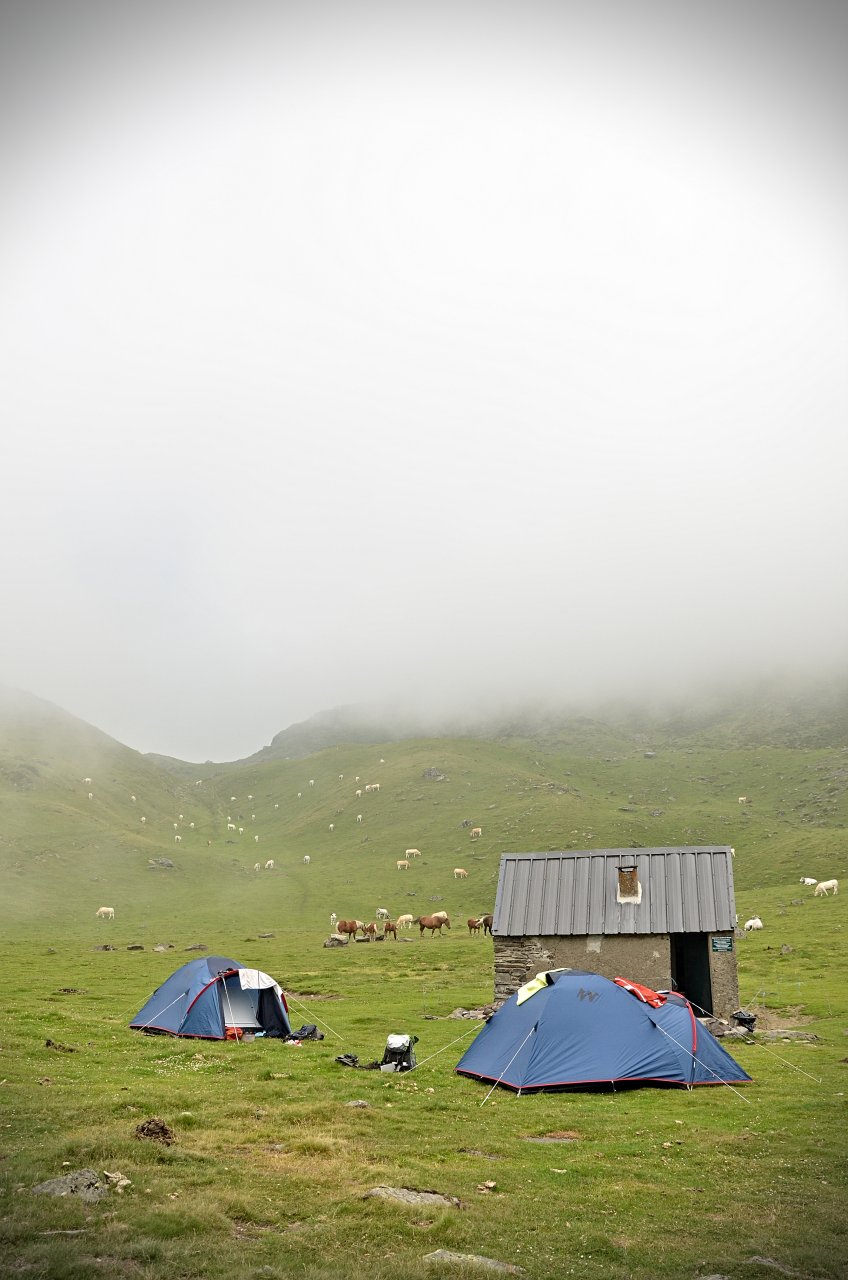
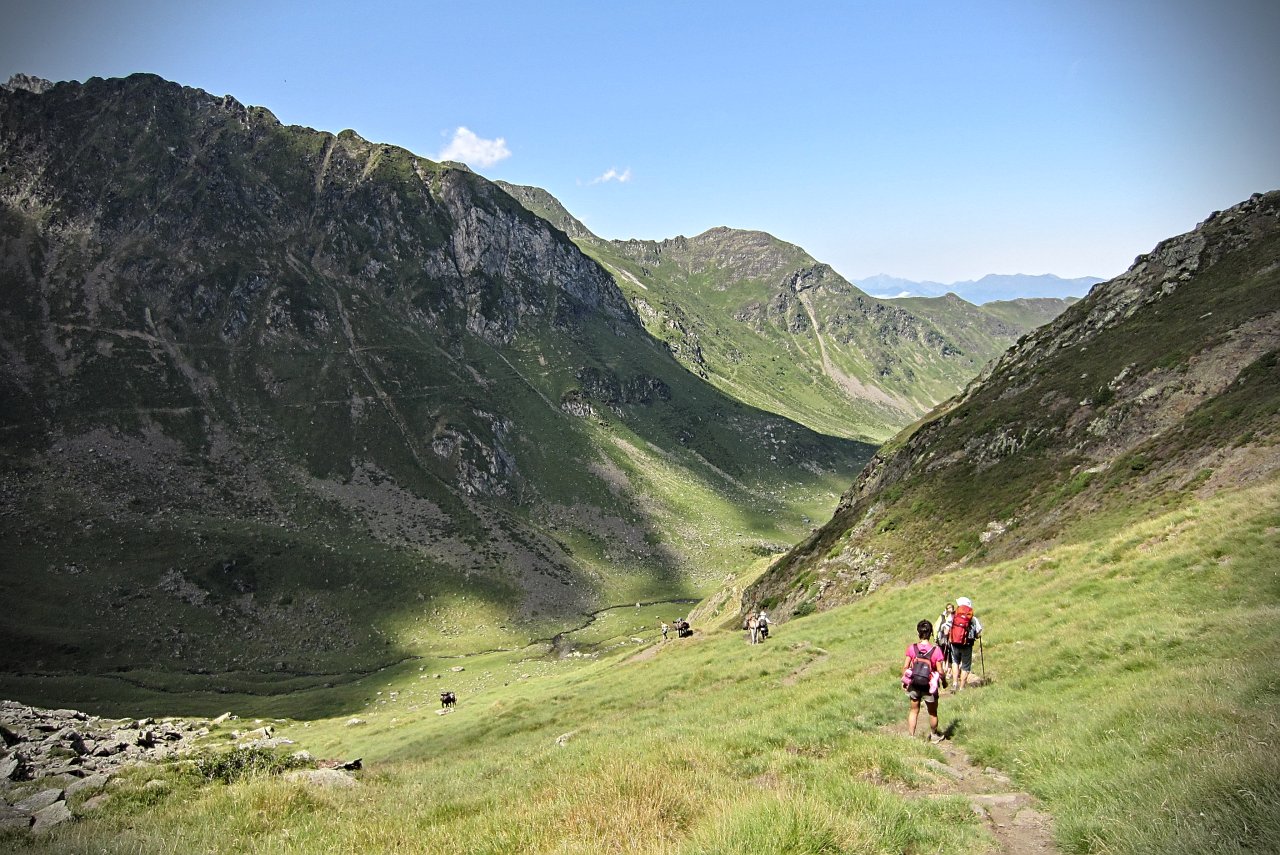
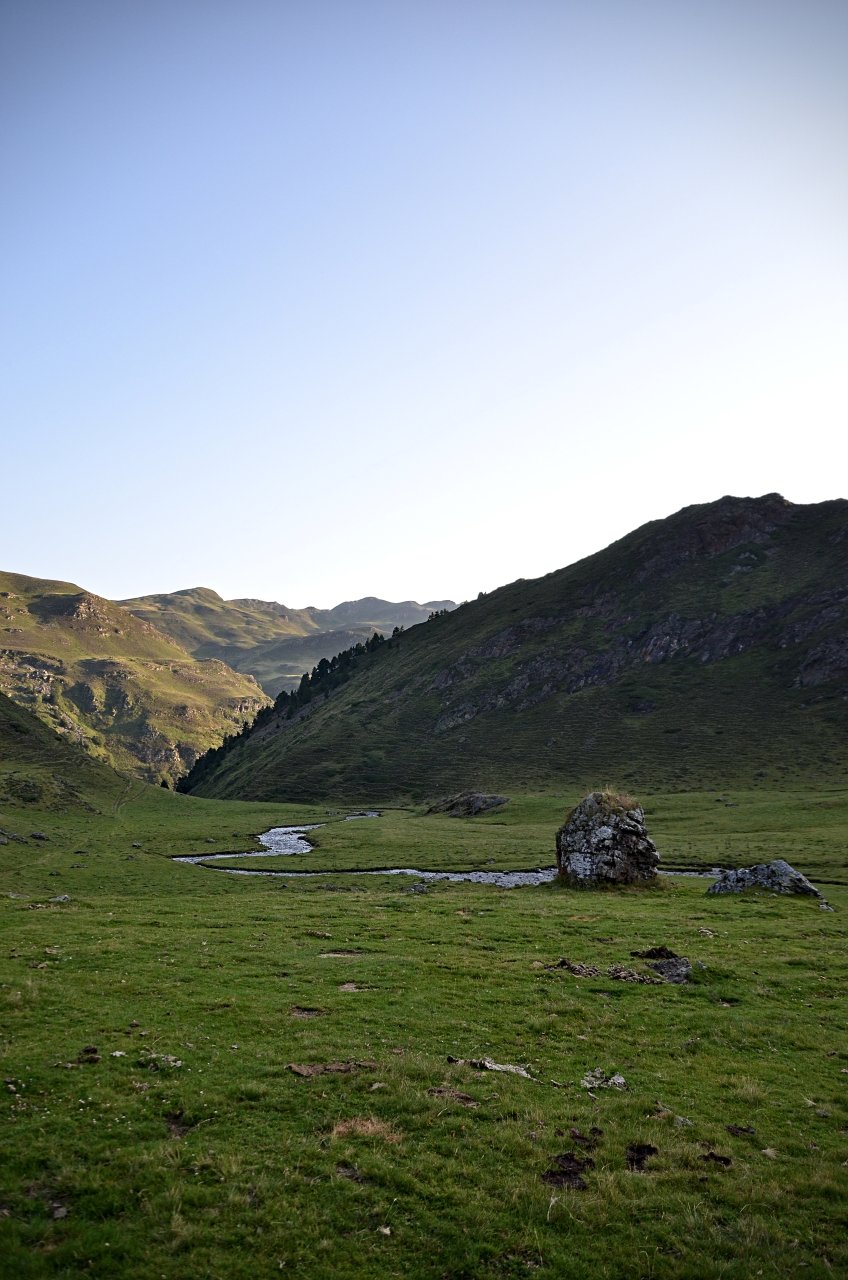
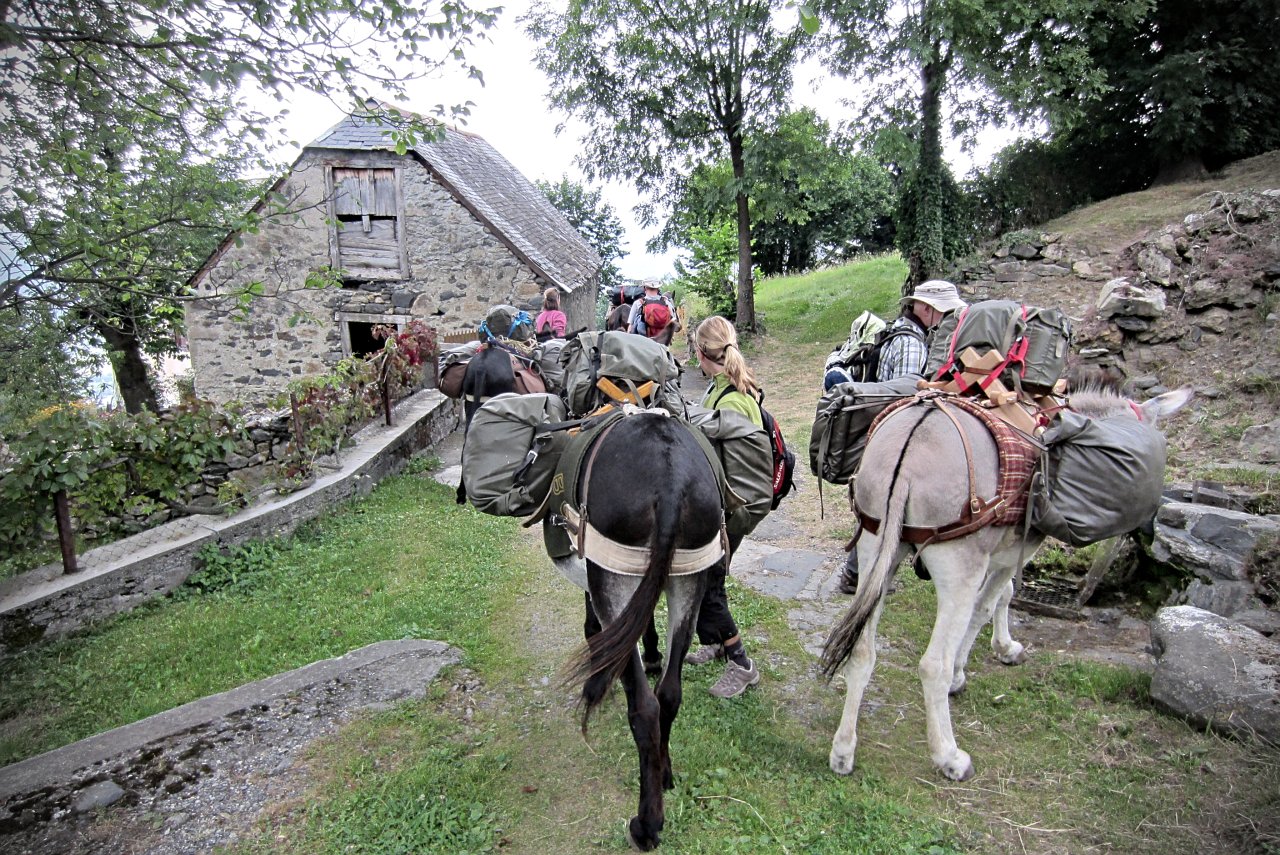
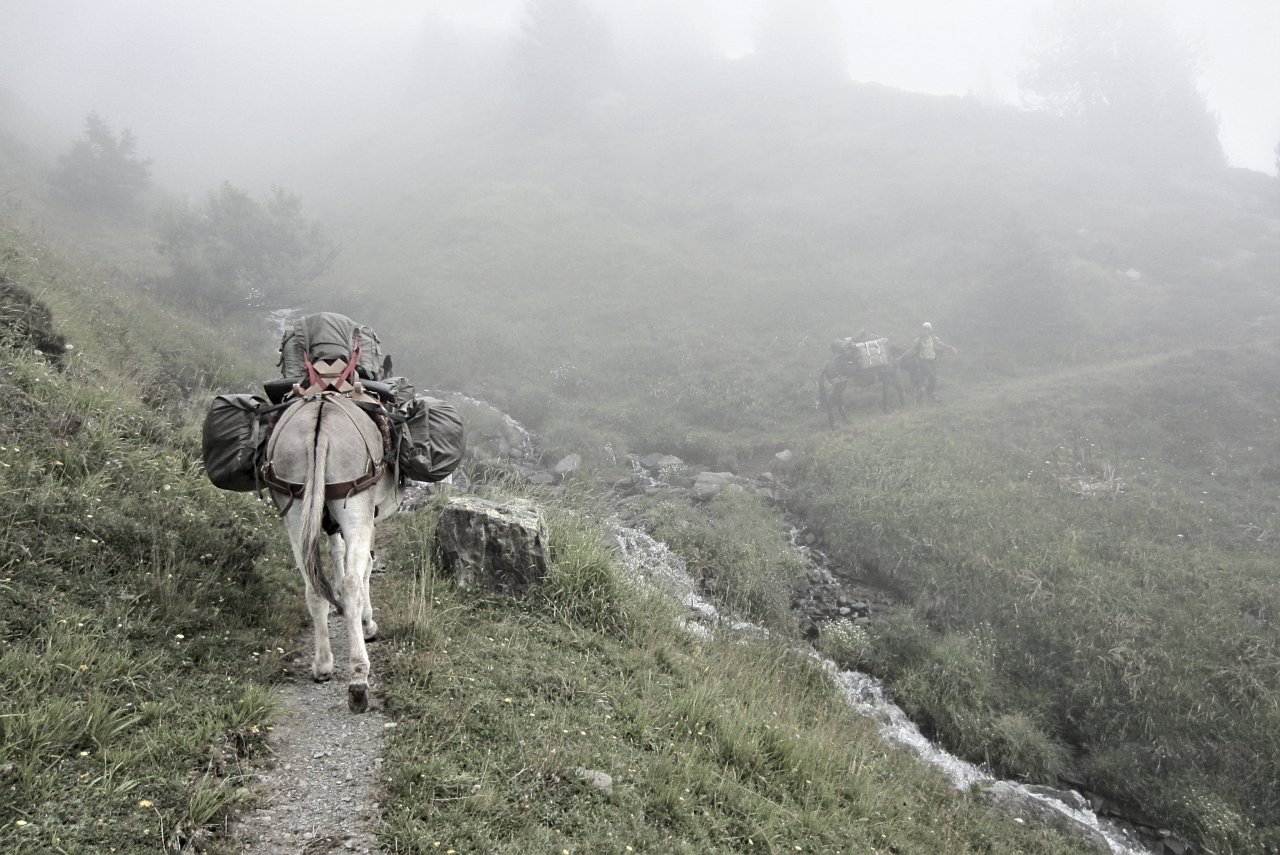
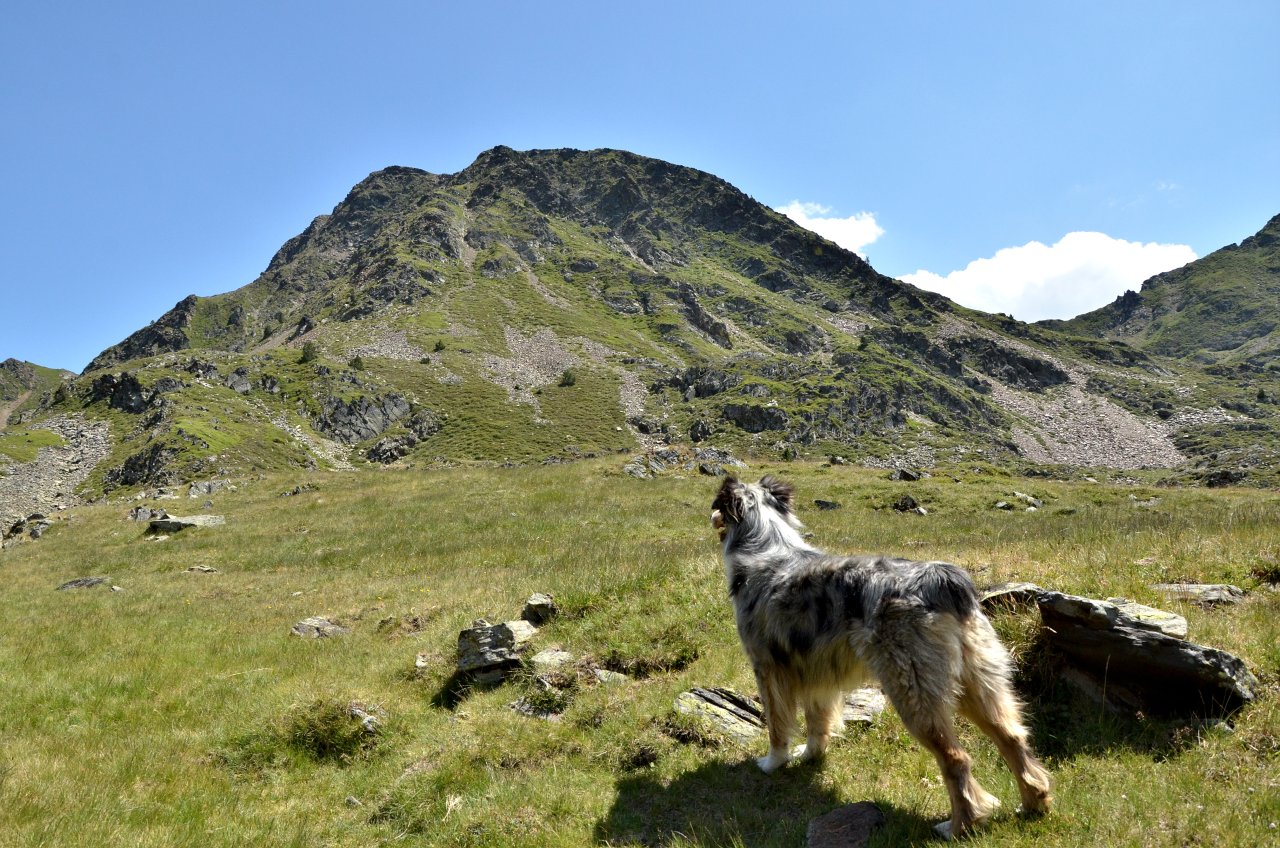
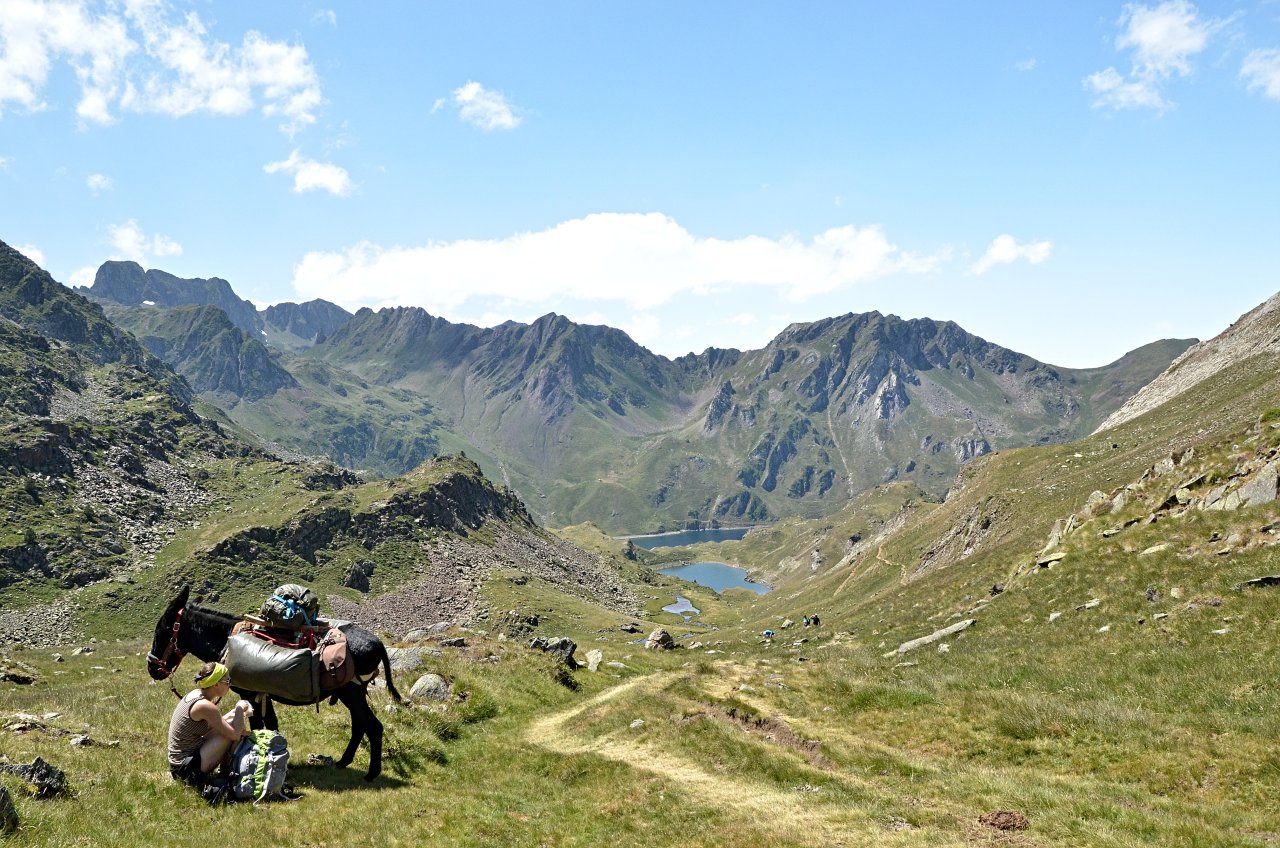
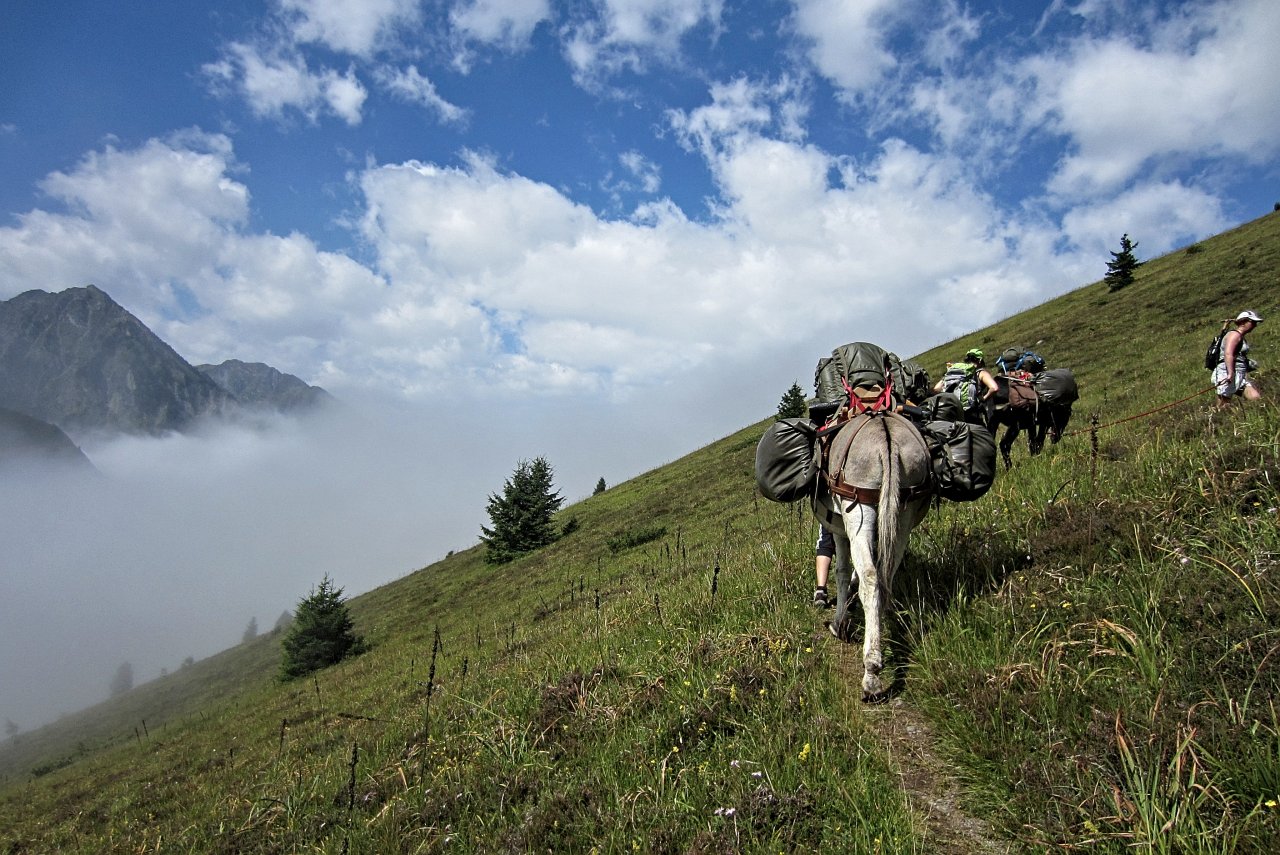
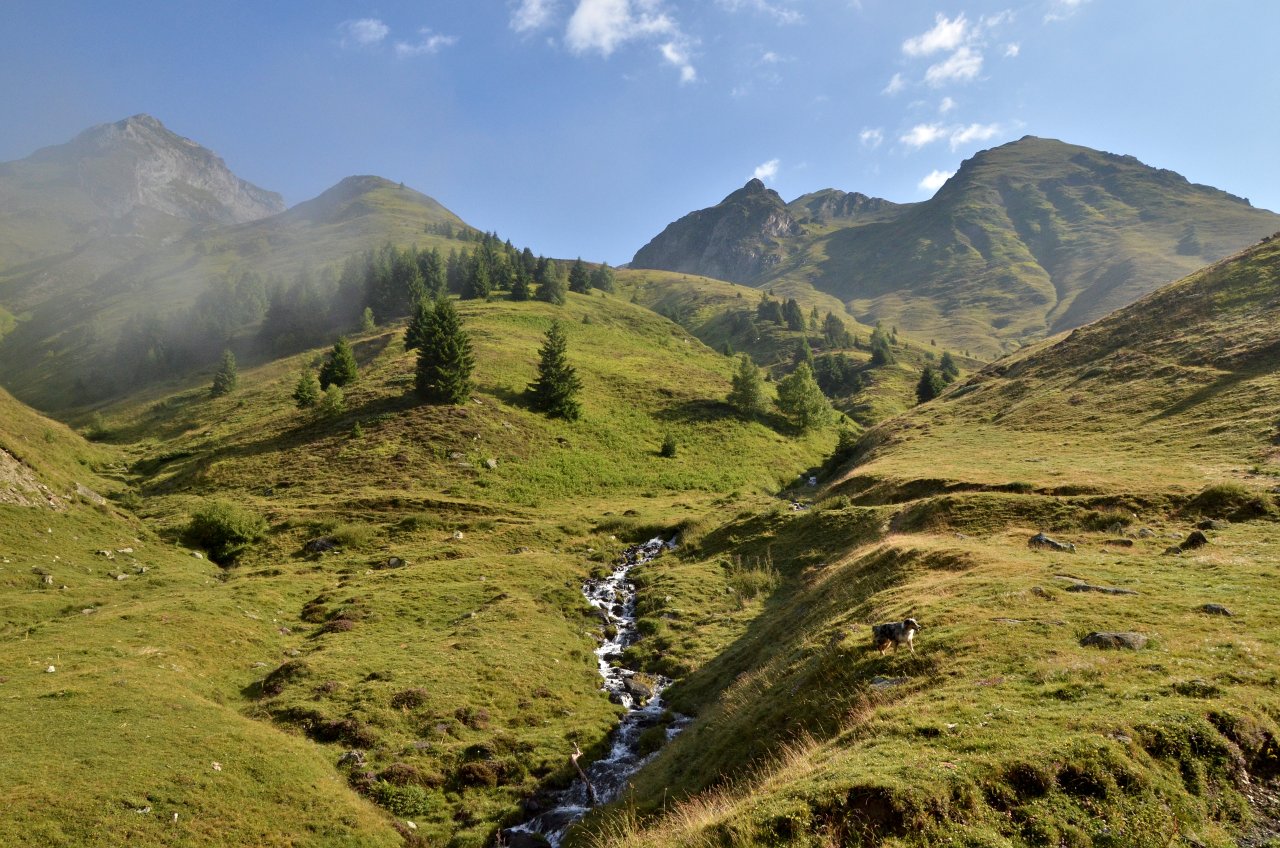
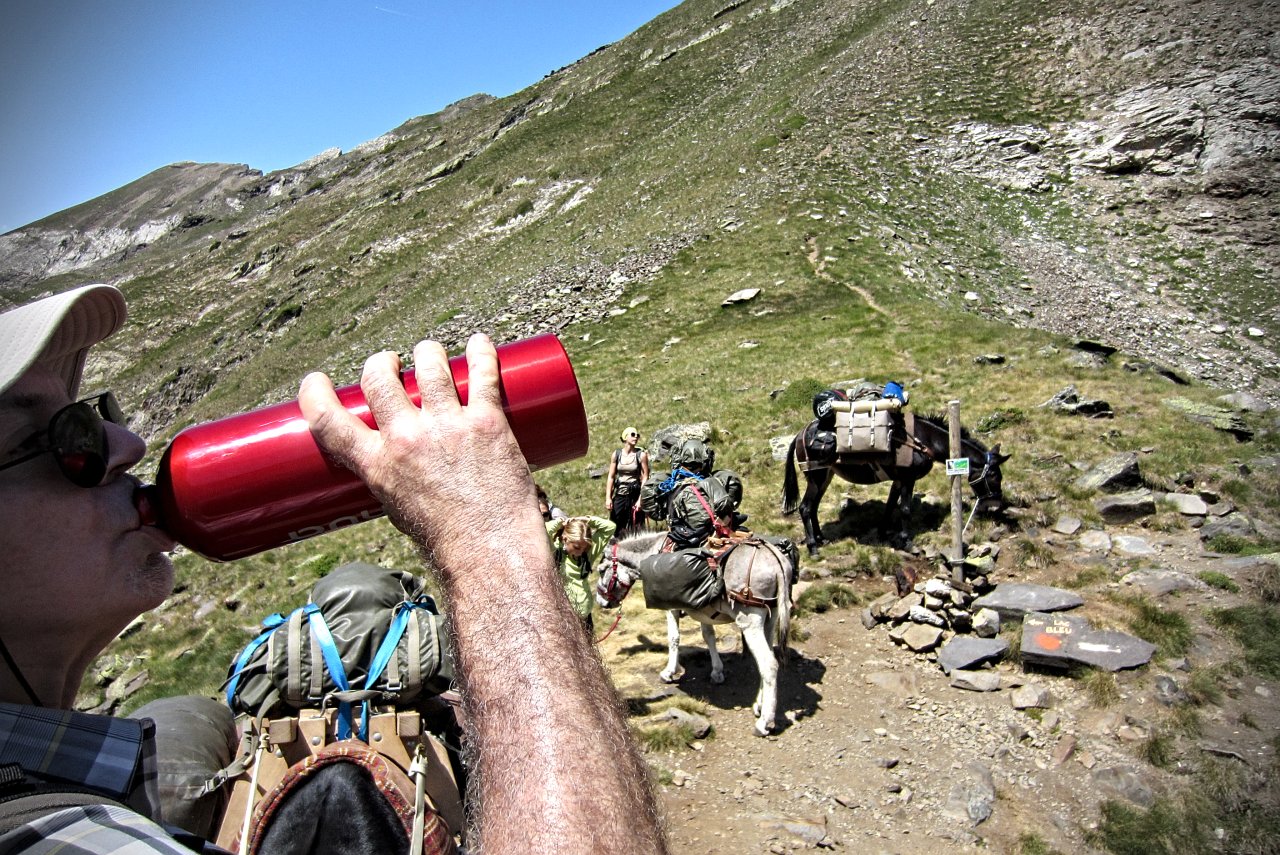
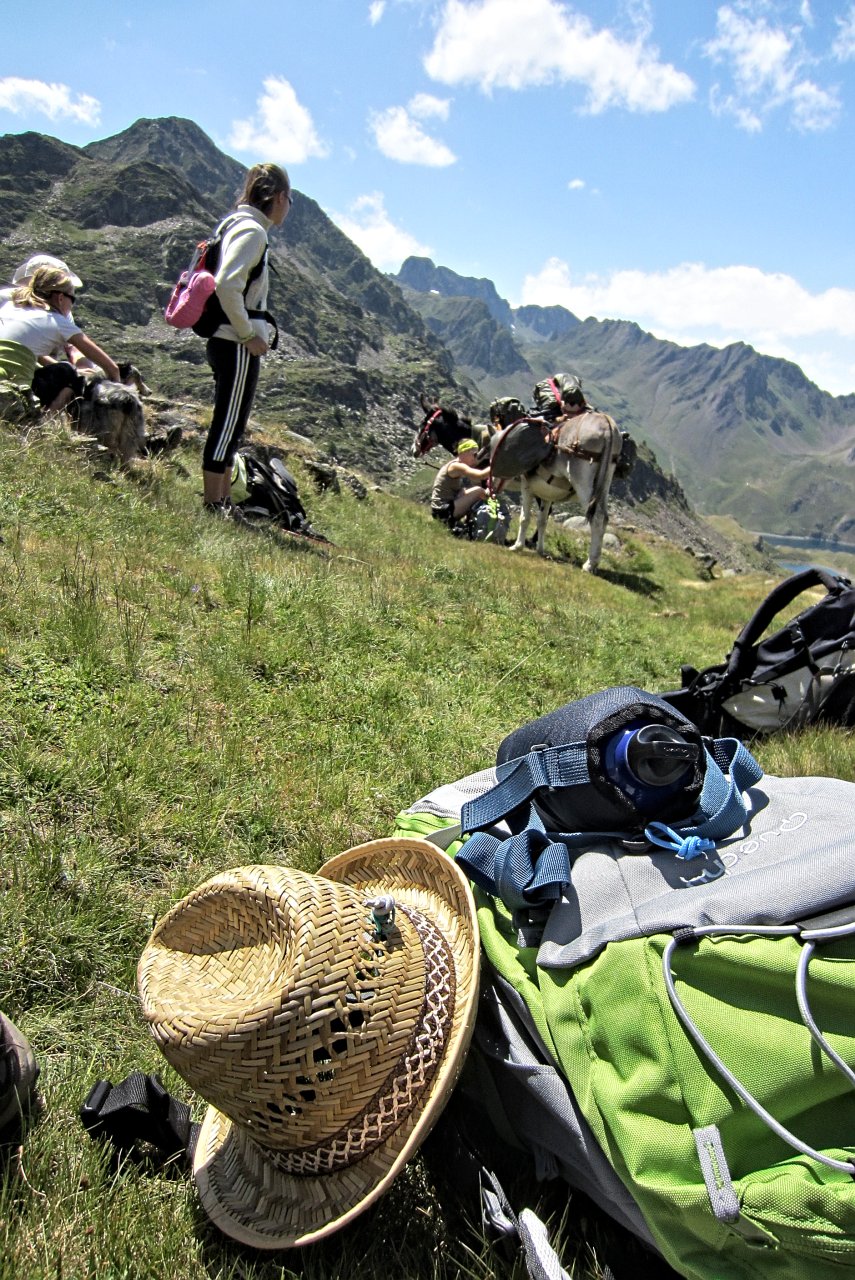
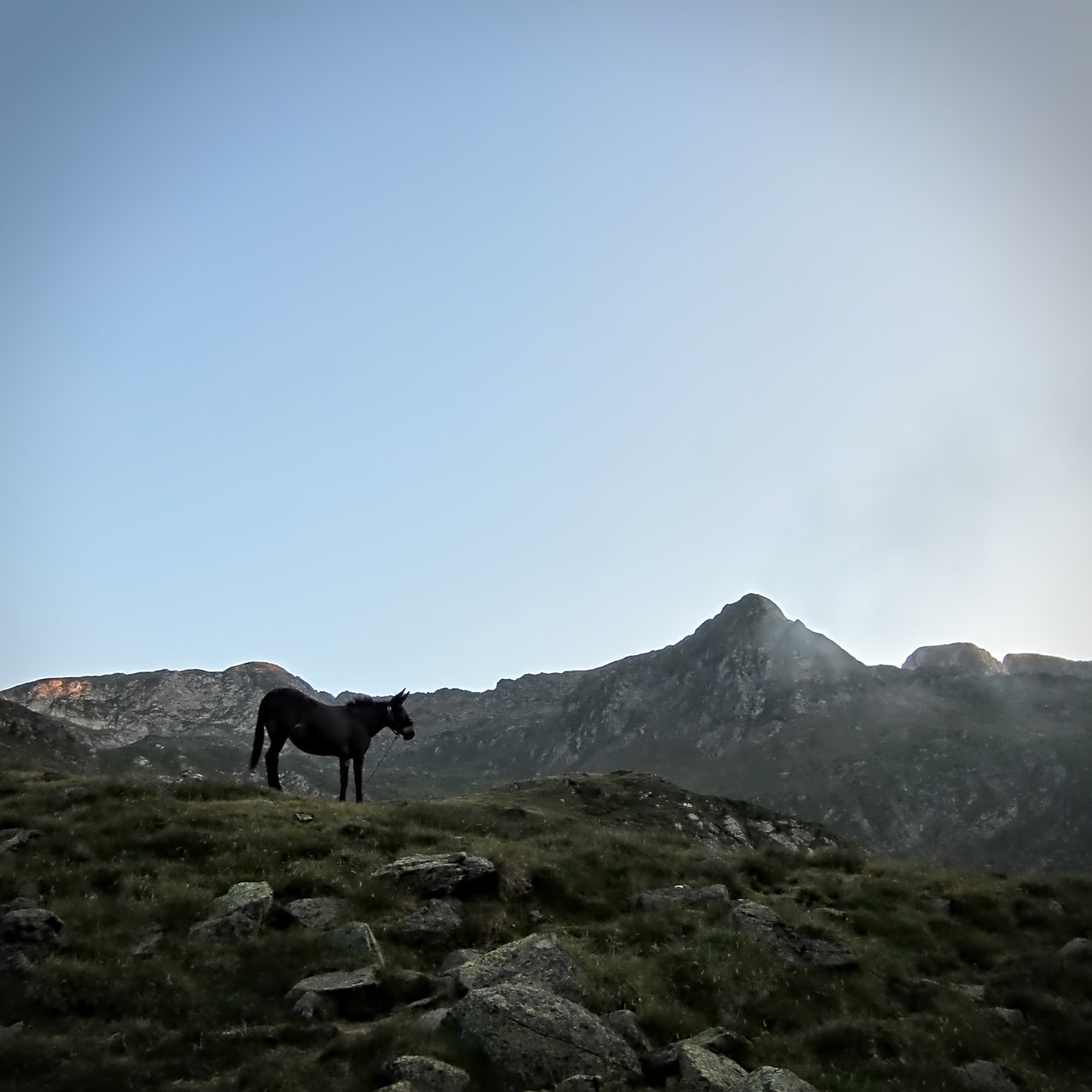
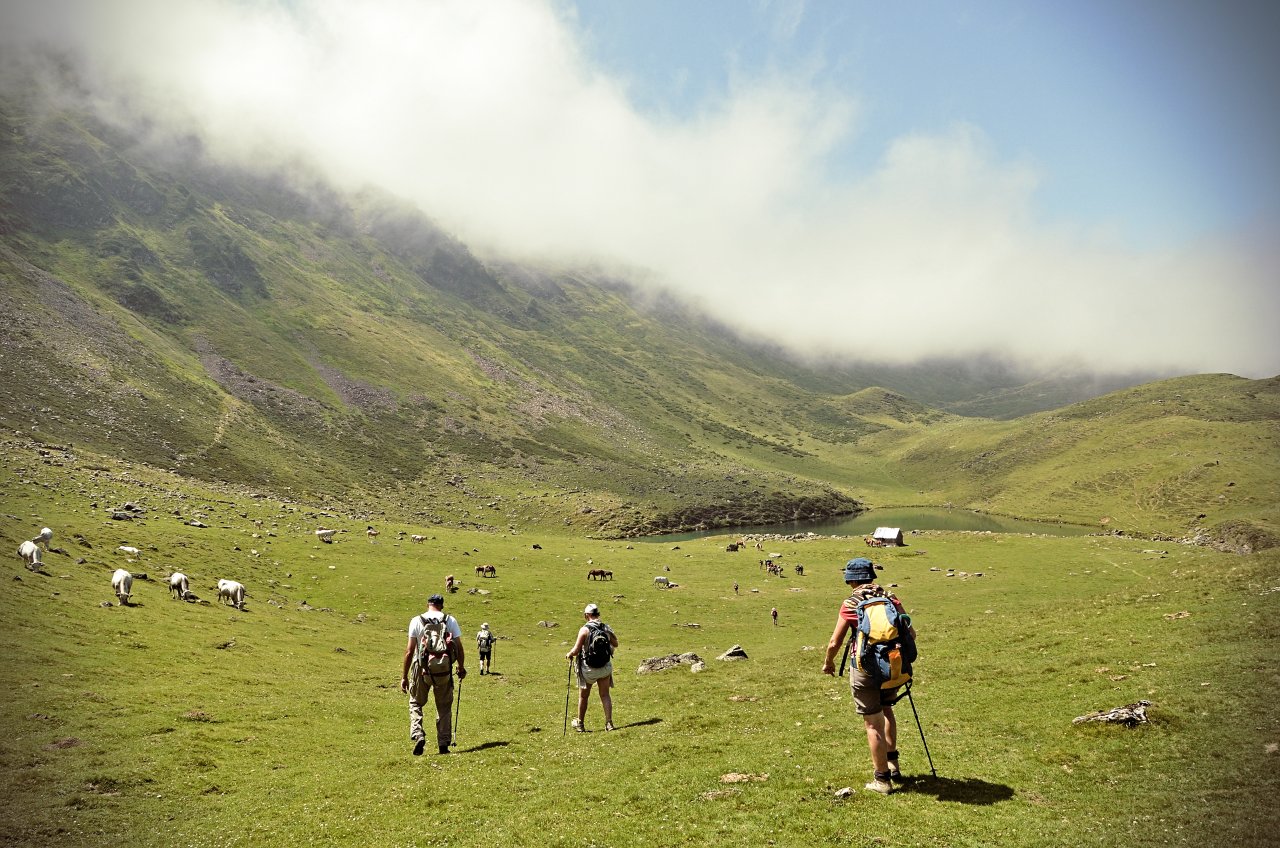
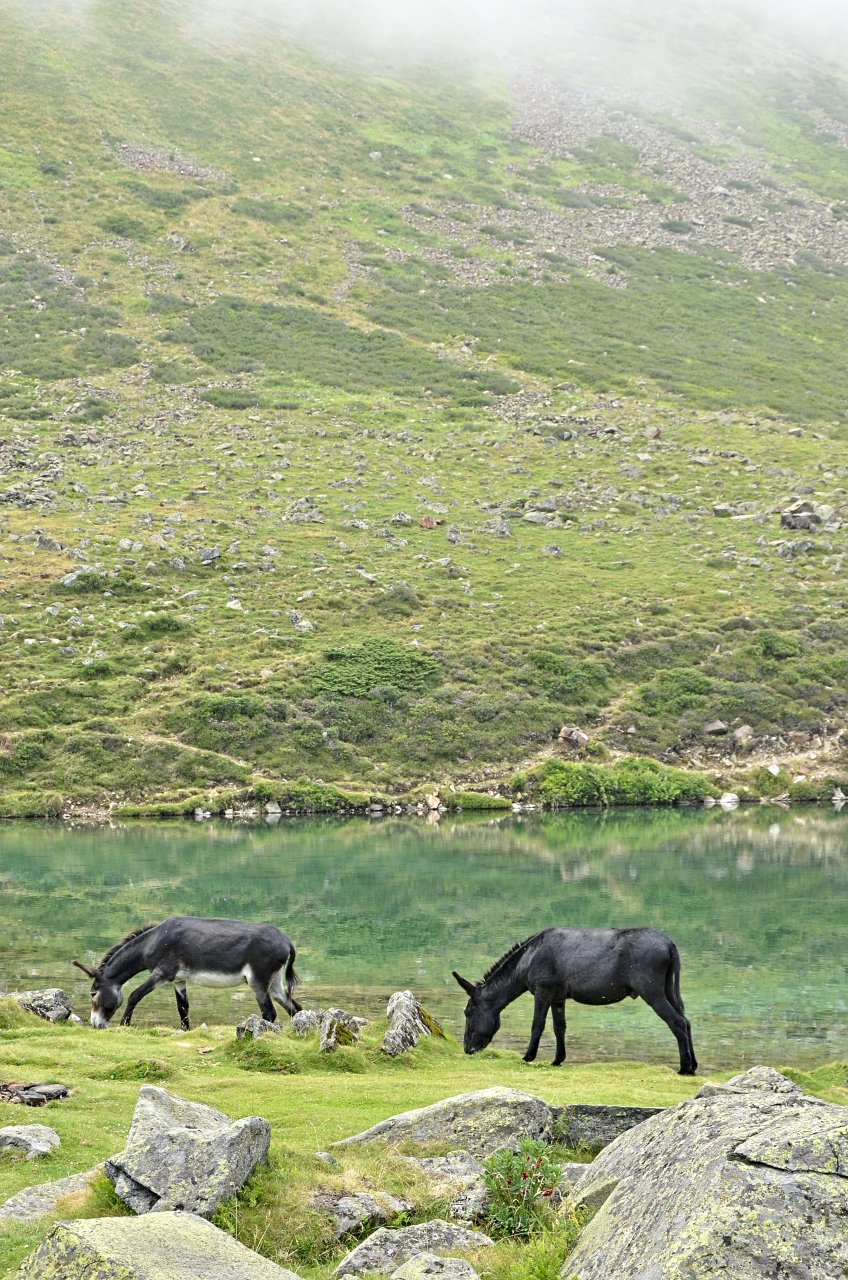
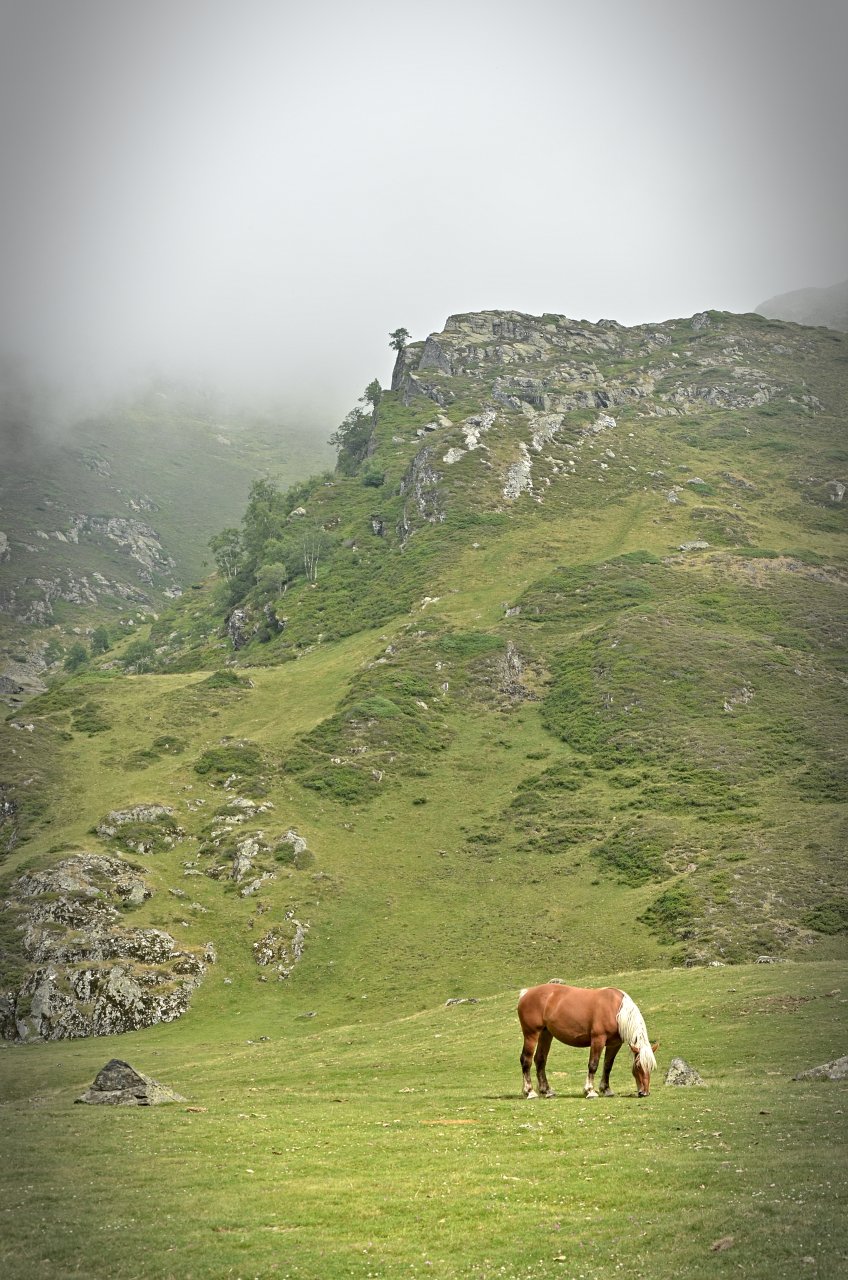
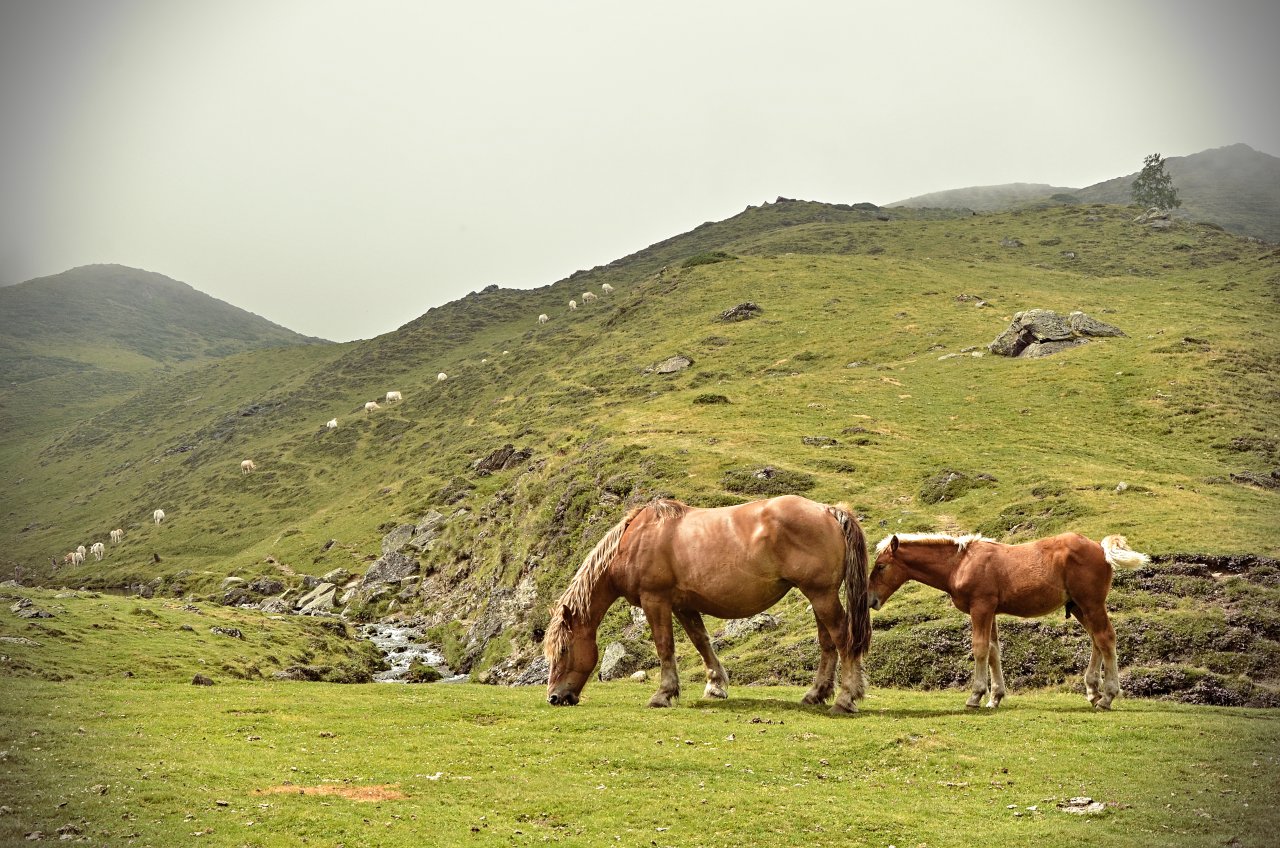
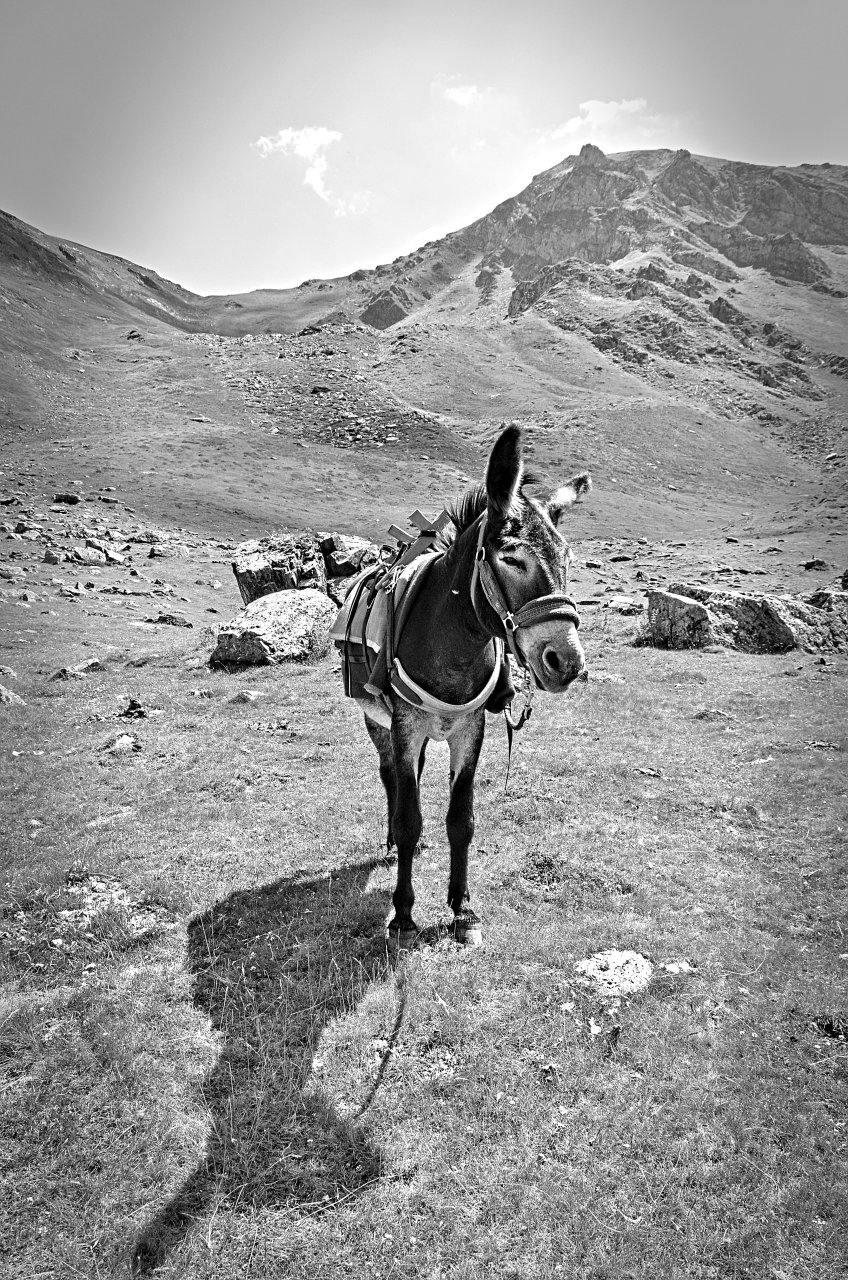
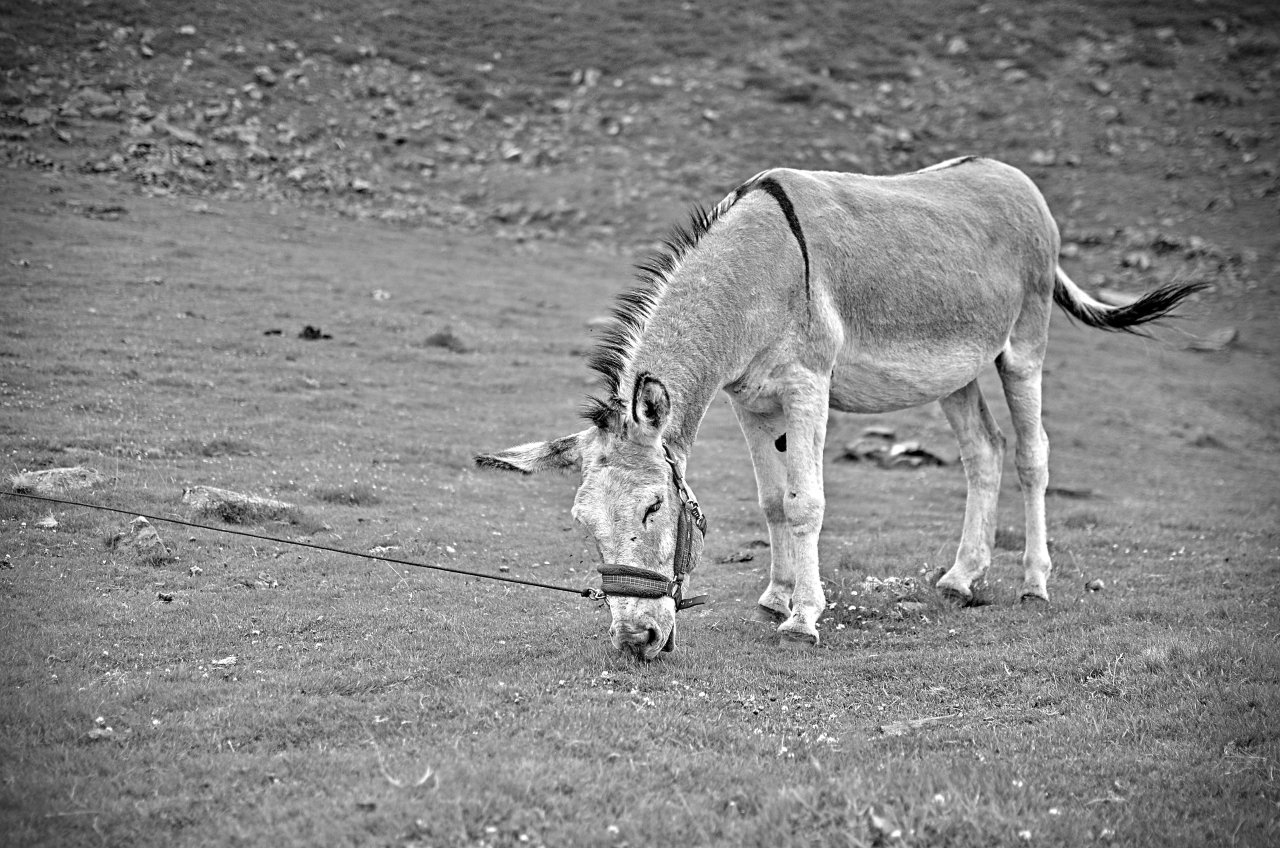
    J’ai fait il y a quelques temps une randonnées de quatre jours dans les Pyrénées. Cette randonnée a été organisée par Aline, accompagnatrice de montagne qui propose de nombreuses activités. En l’occurrence, il s’agissait d’une randonnée avec des ânes. Nous étions un groupe d’une dizaine de personnes, chacun portait un sac avec le nécessaire pour la journée. Aline et surtout ses quatre ânes s’occupaient de l’intendance (nourriture, tentes, etc.). Le gros avantage de cette formule c’est que l’on peut randonner pendant plusieurs jours tout en montant des campements fort bien équipés. Voici la carte approximative du chemin que nous avons parcouru :


    Afficher Rando pyrénées sur une carte plus grande

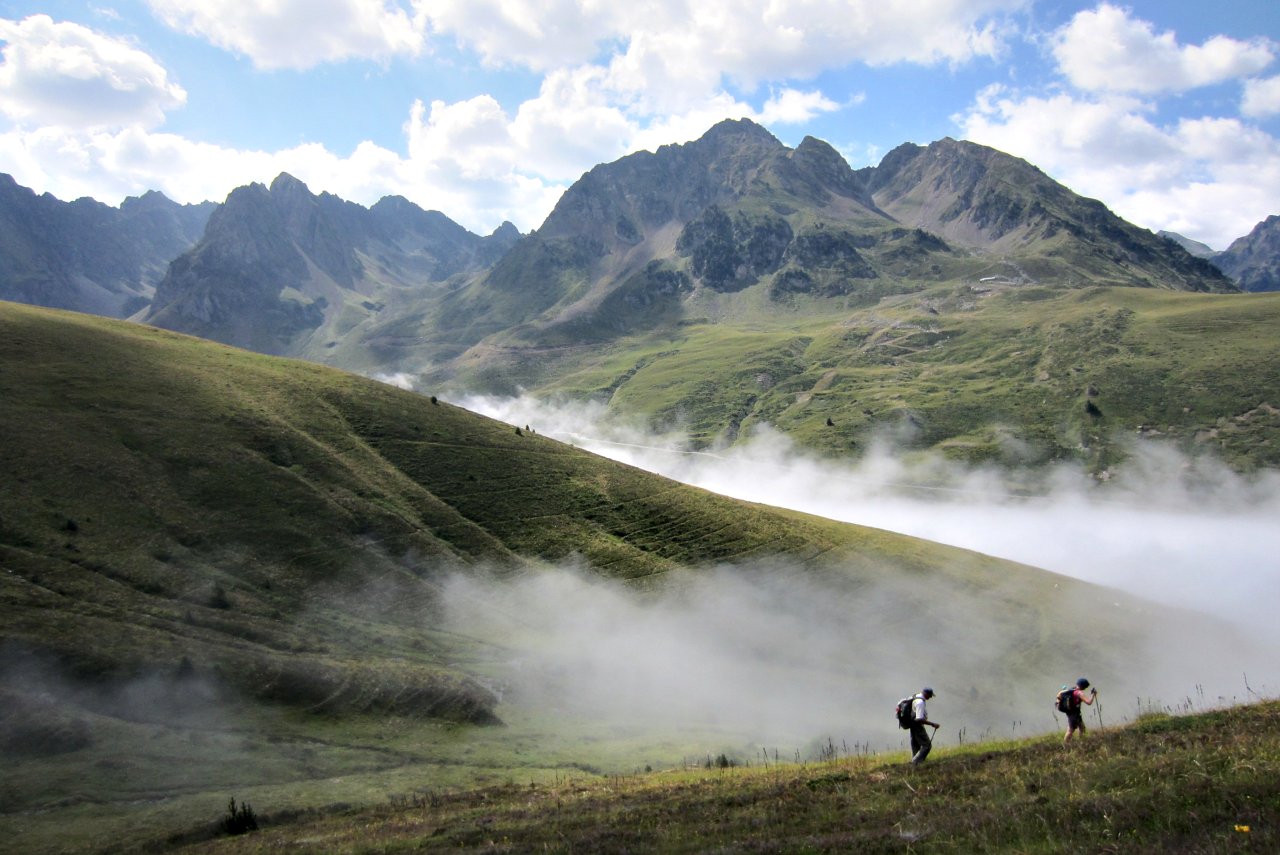
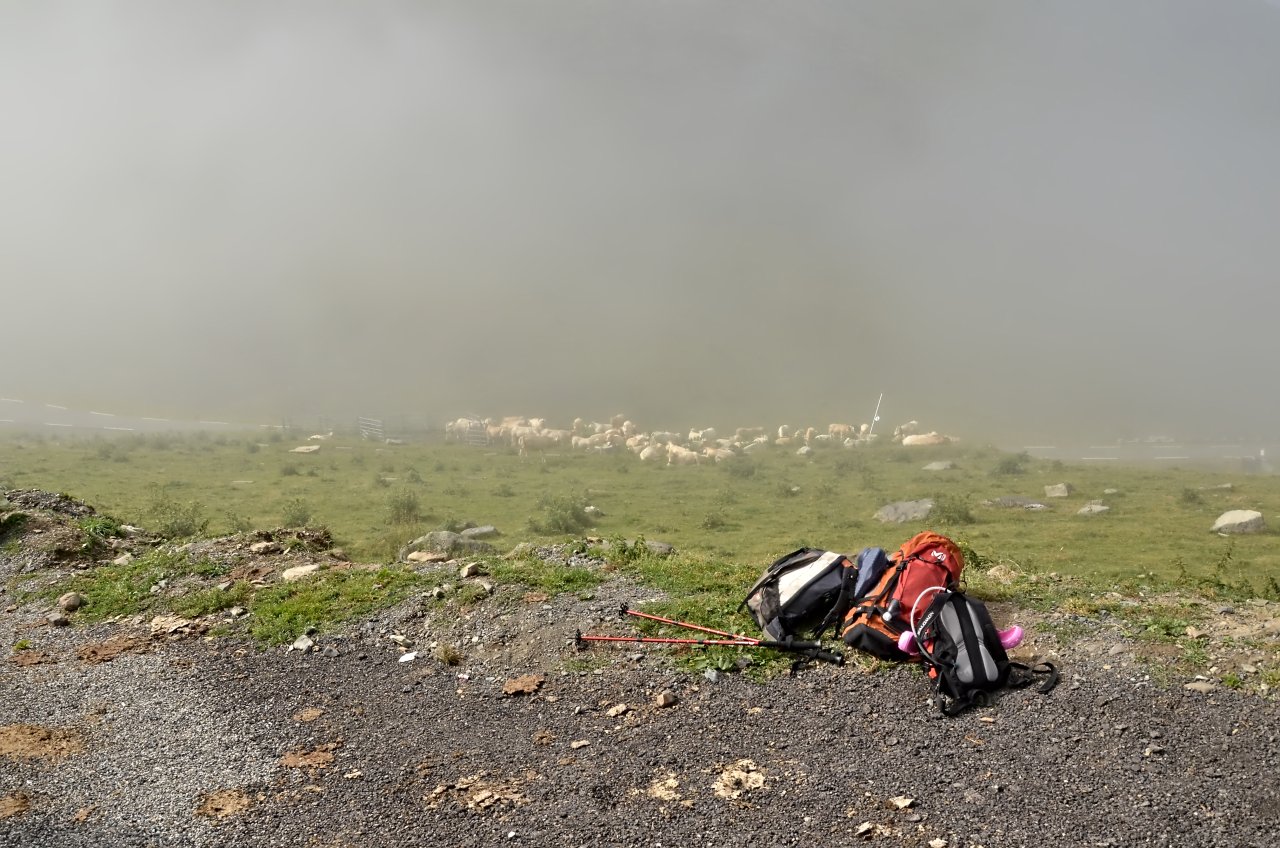
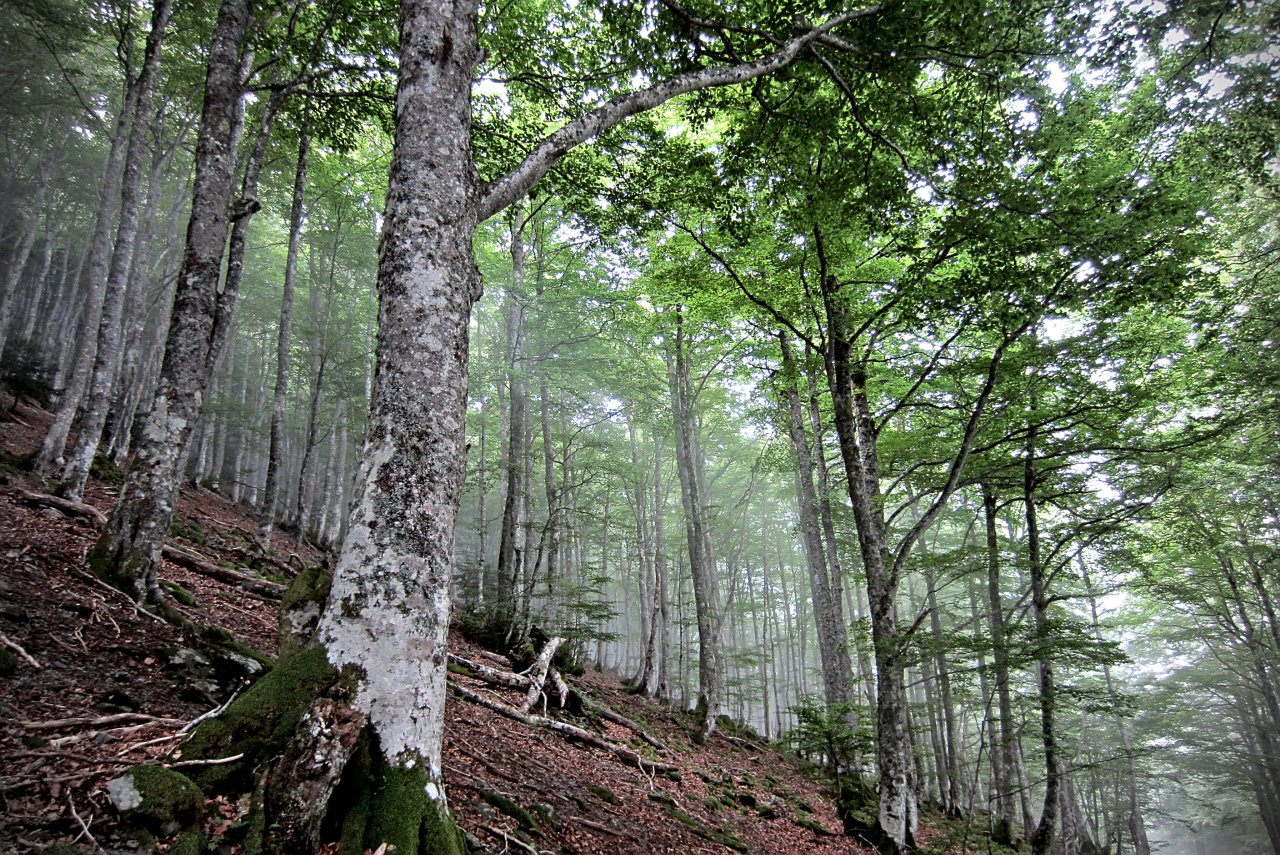
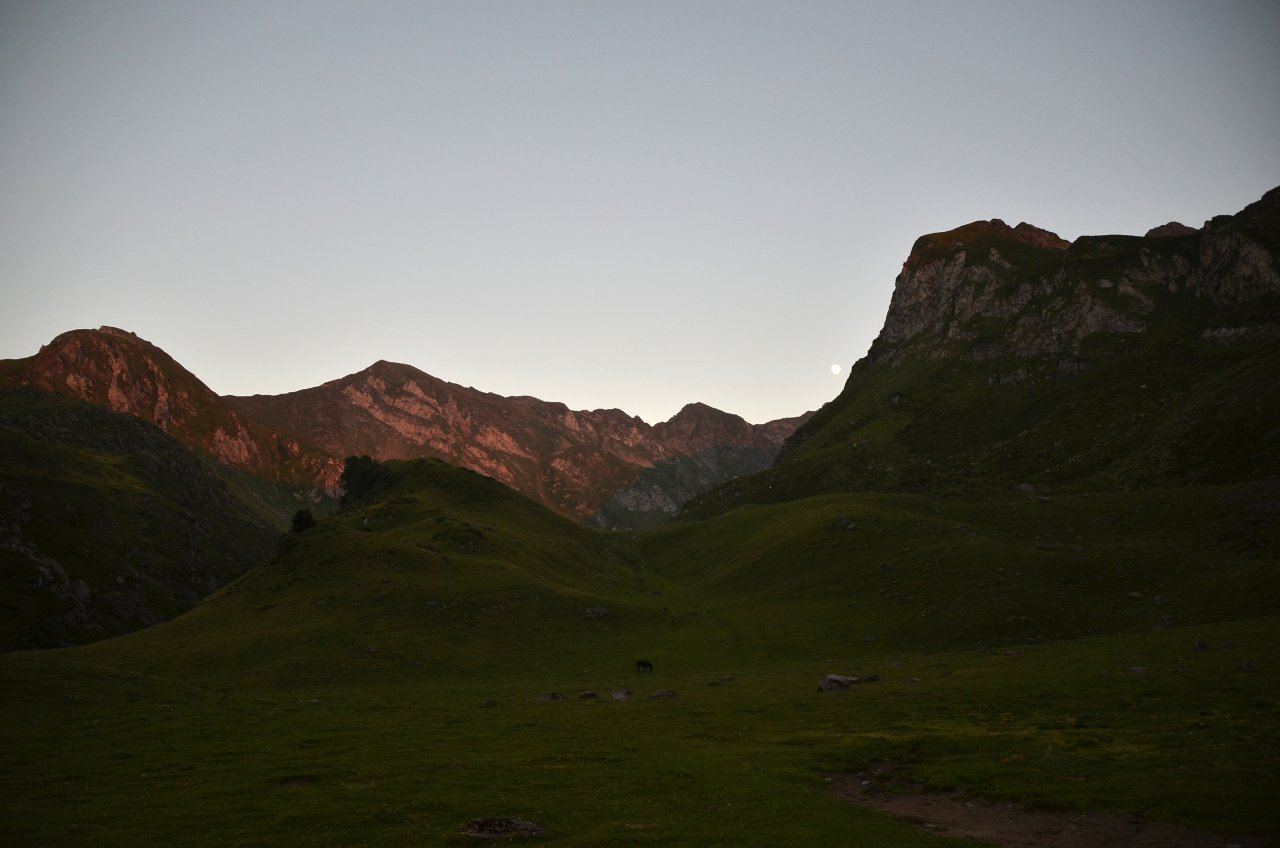
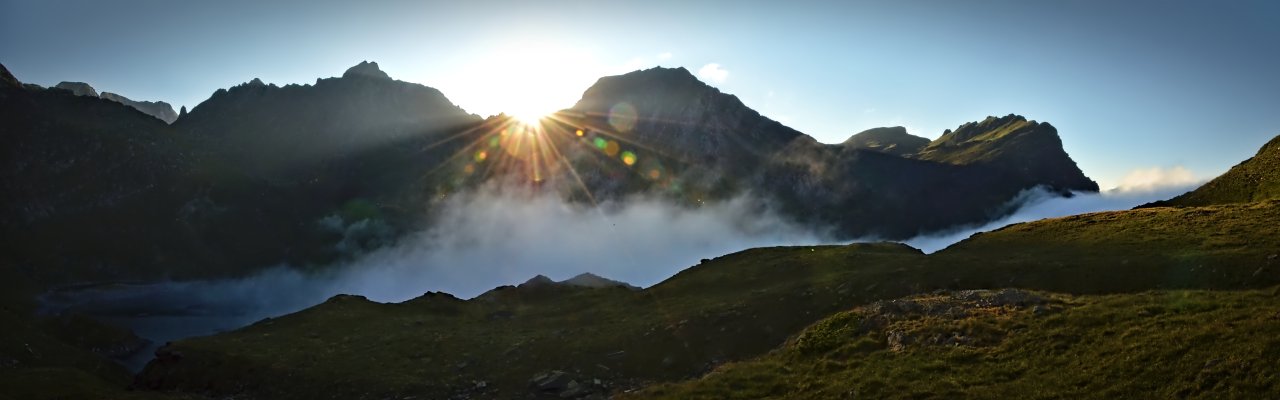
    On est parti de la route de super Barrége un peu dans le brouillard mais ça s’est vite levé

    img_0002

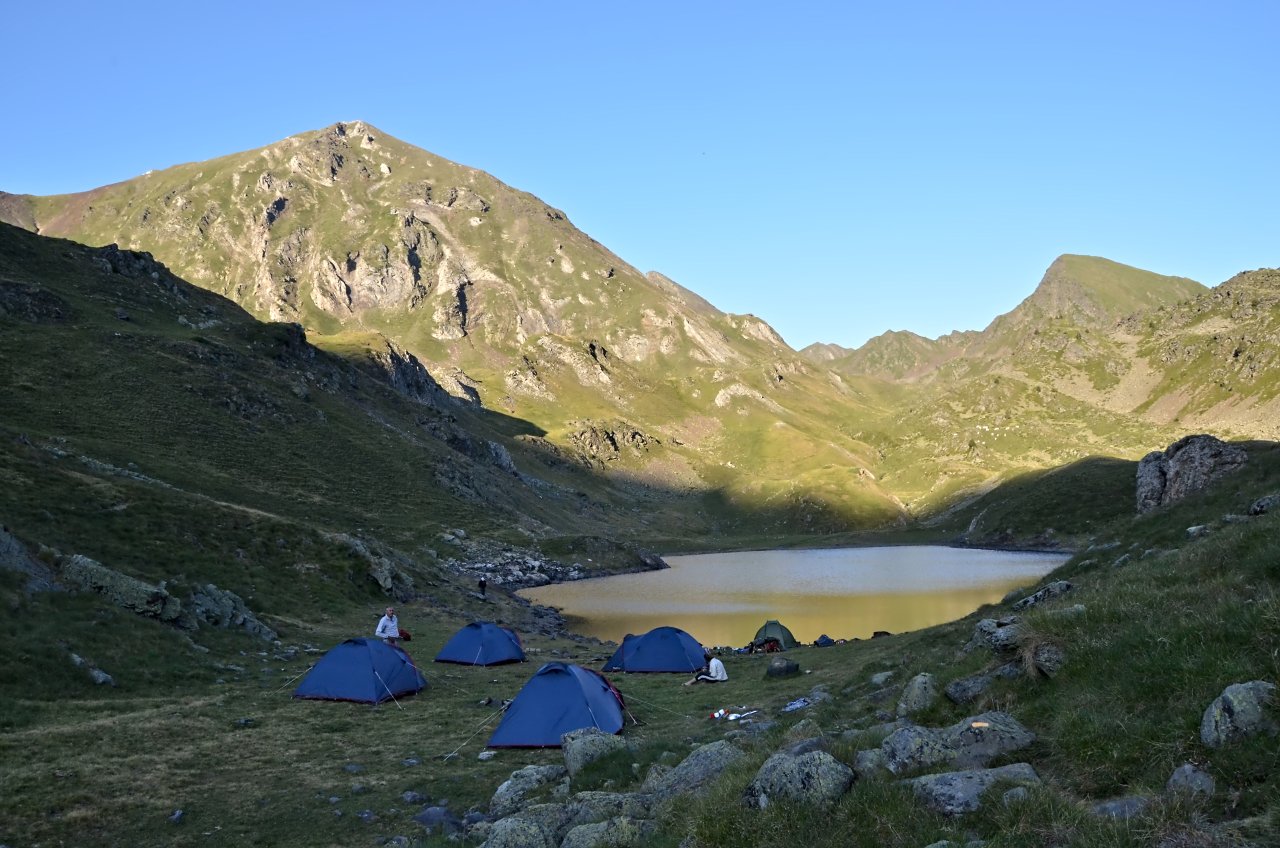
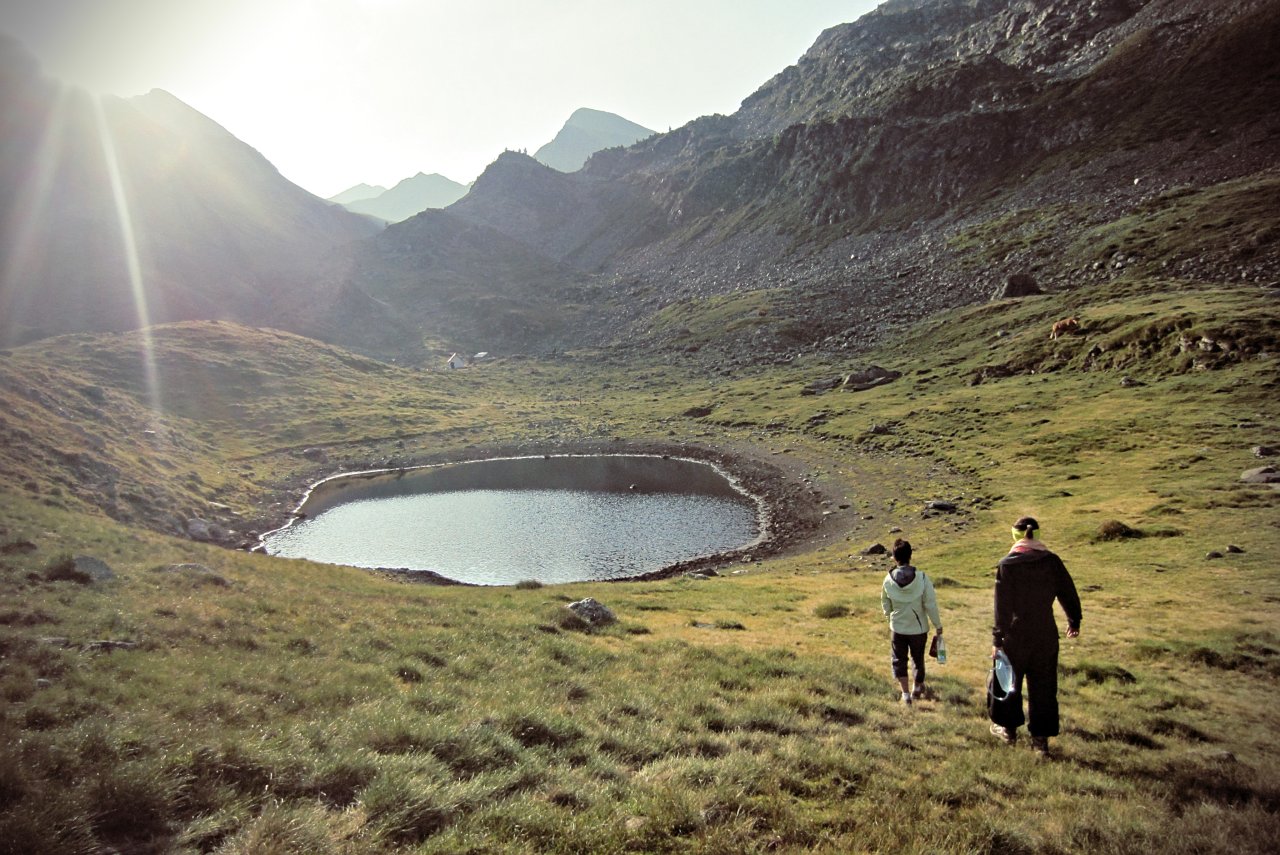
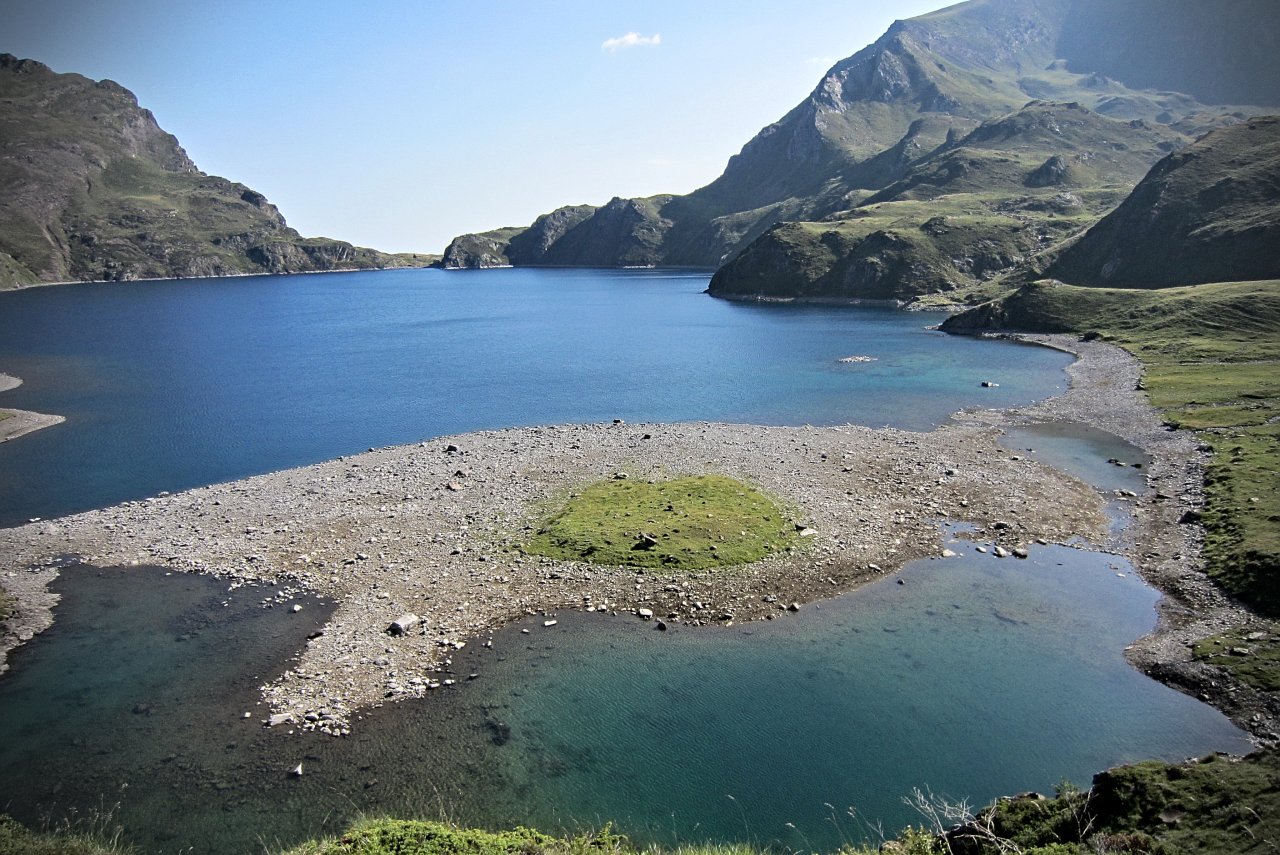
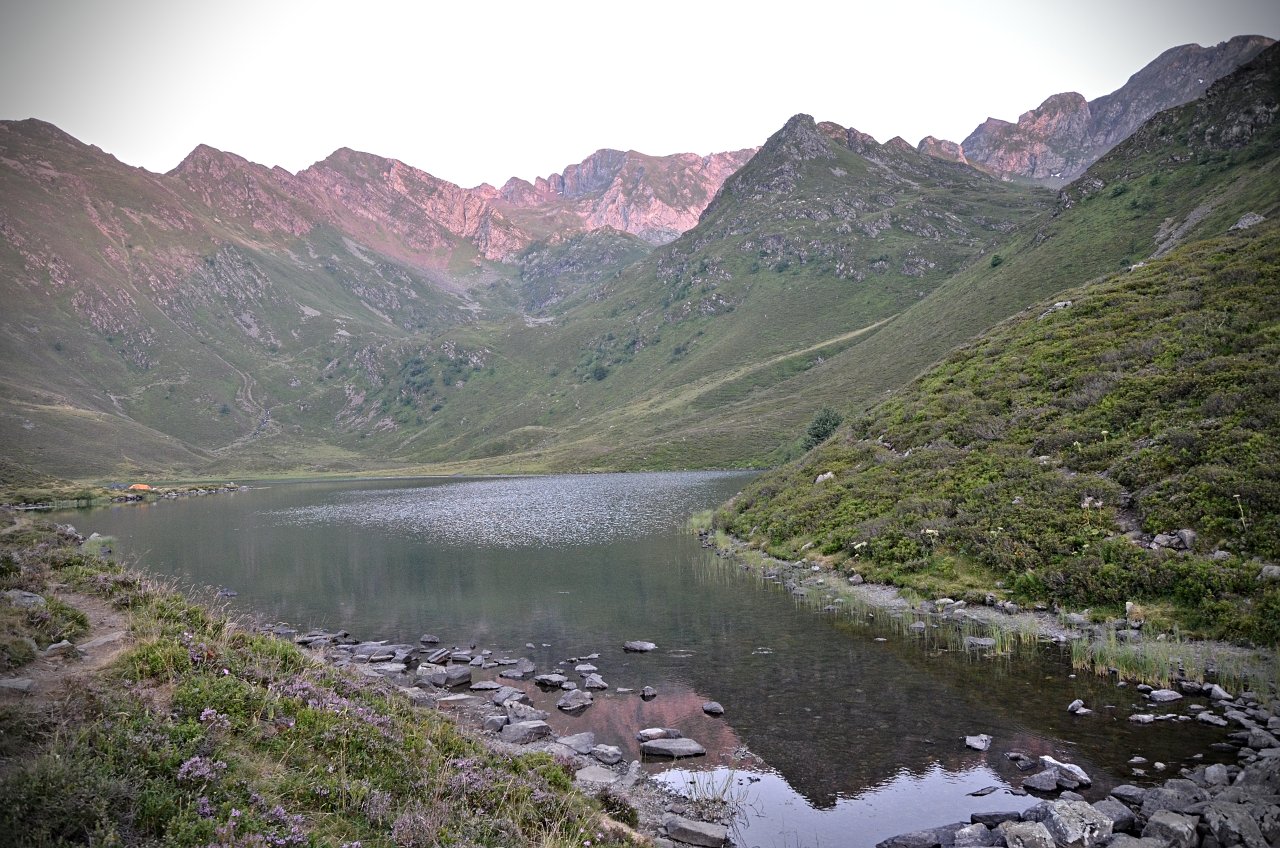
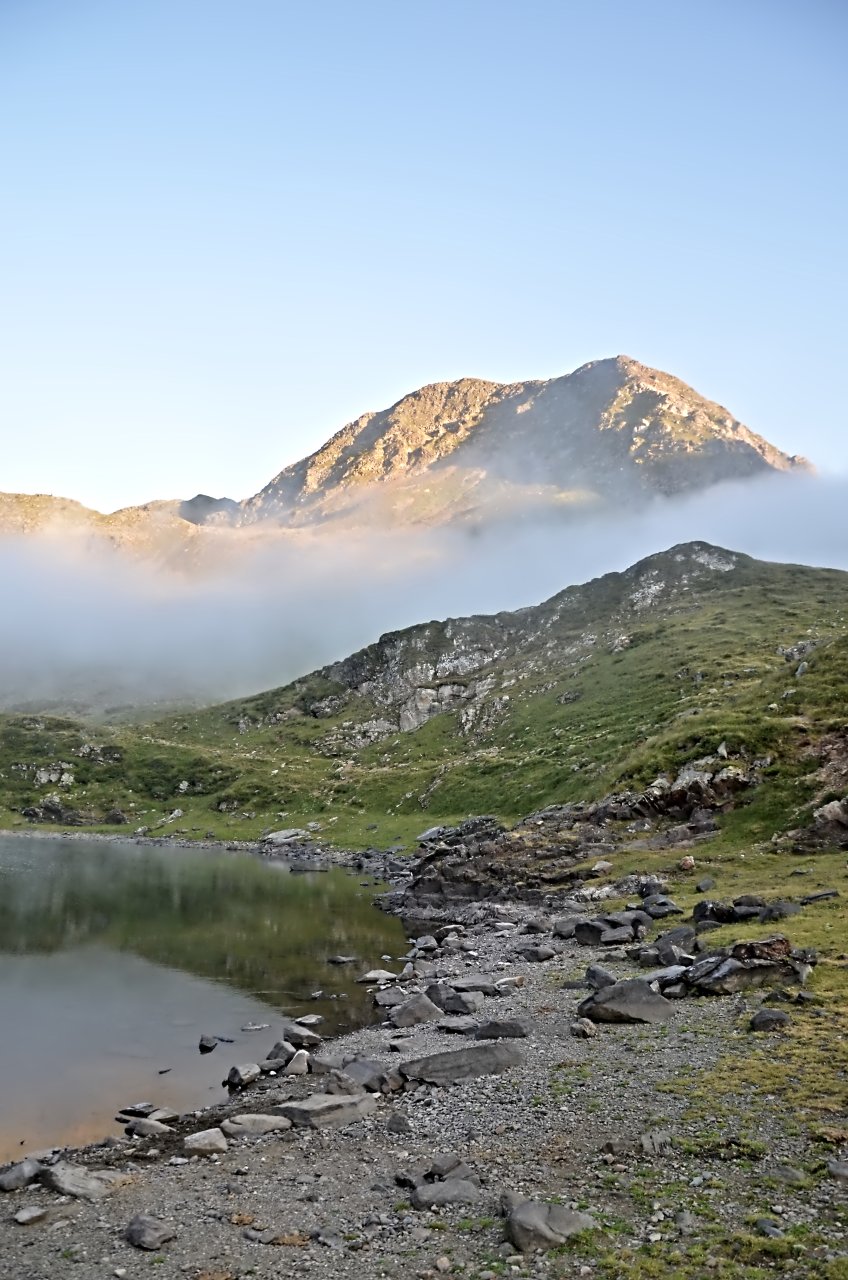
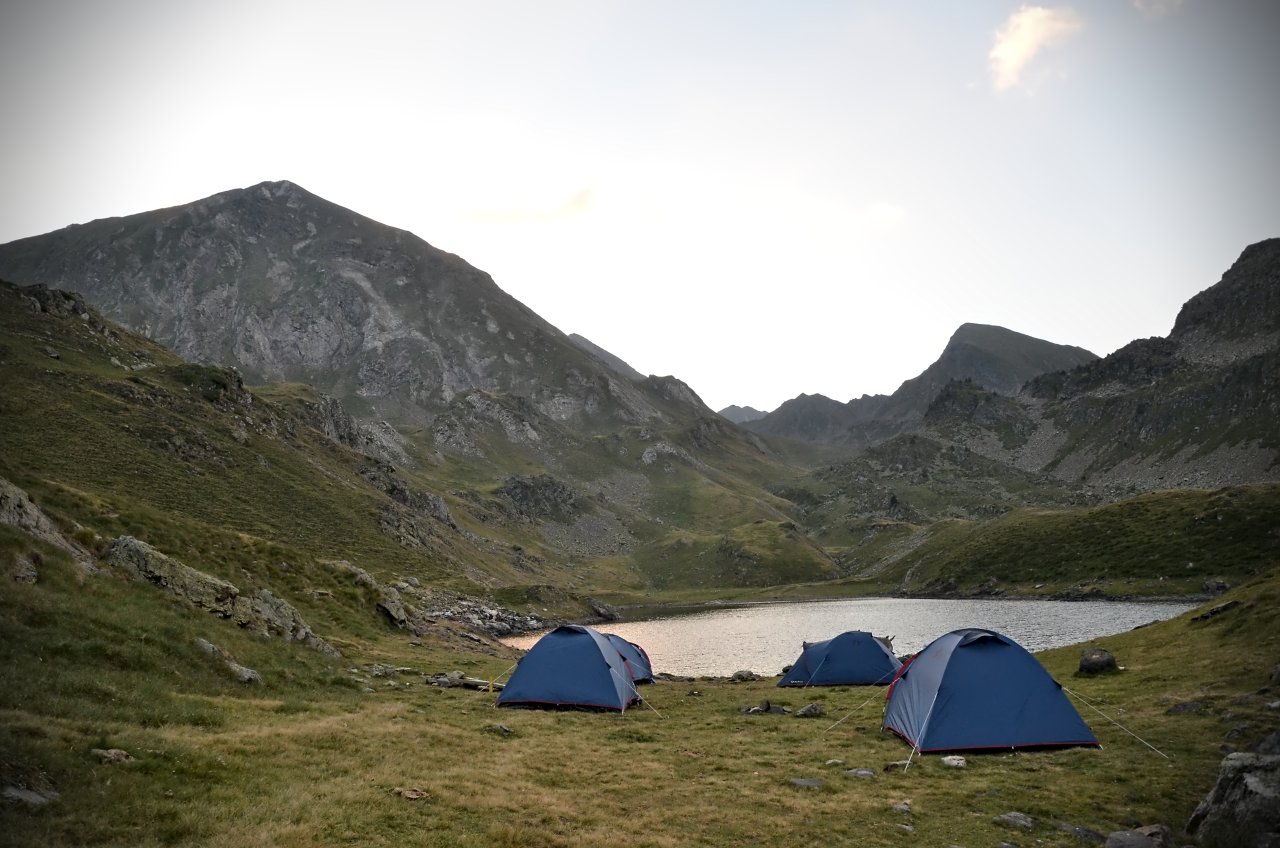
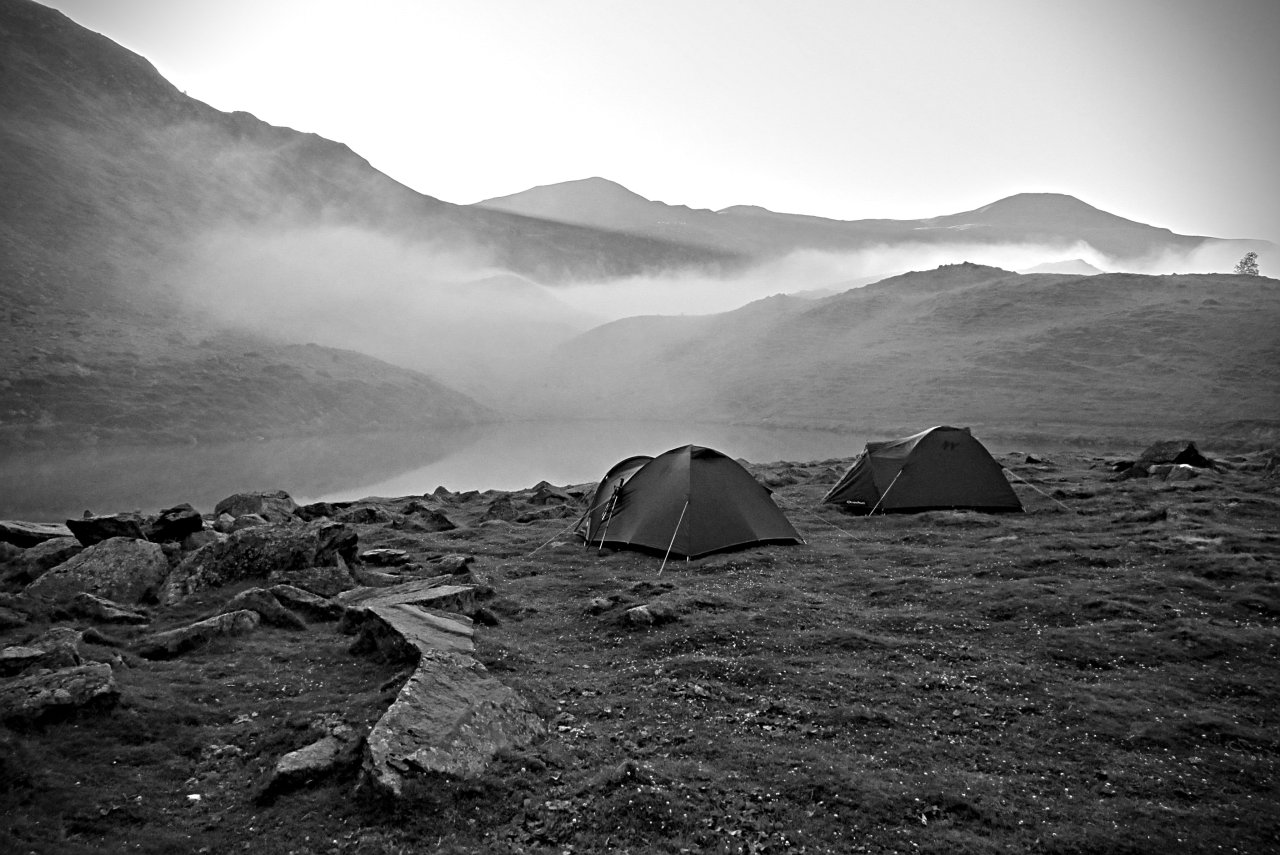
    On a campé le premier soir au bord du lac vert

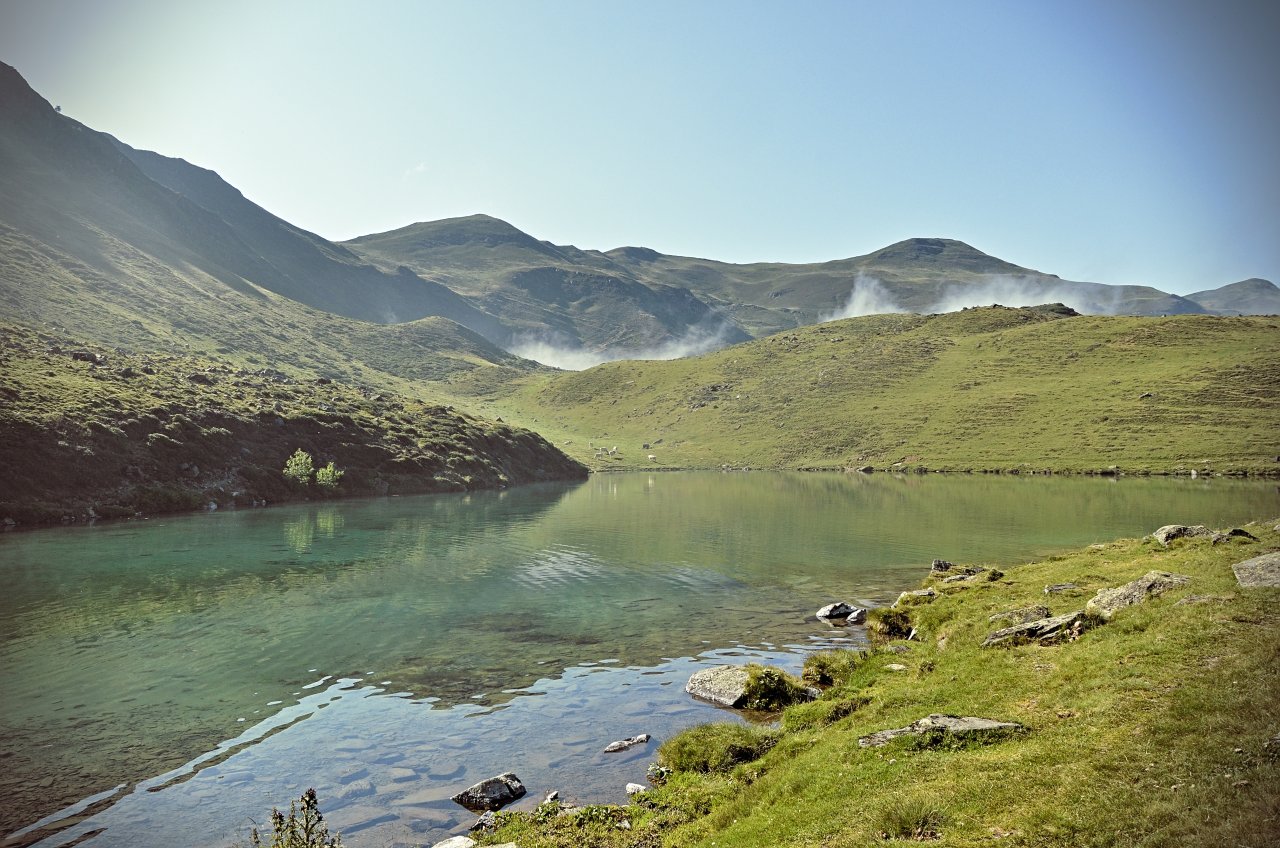
    img_0019

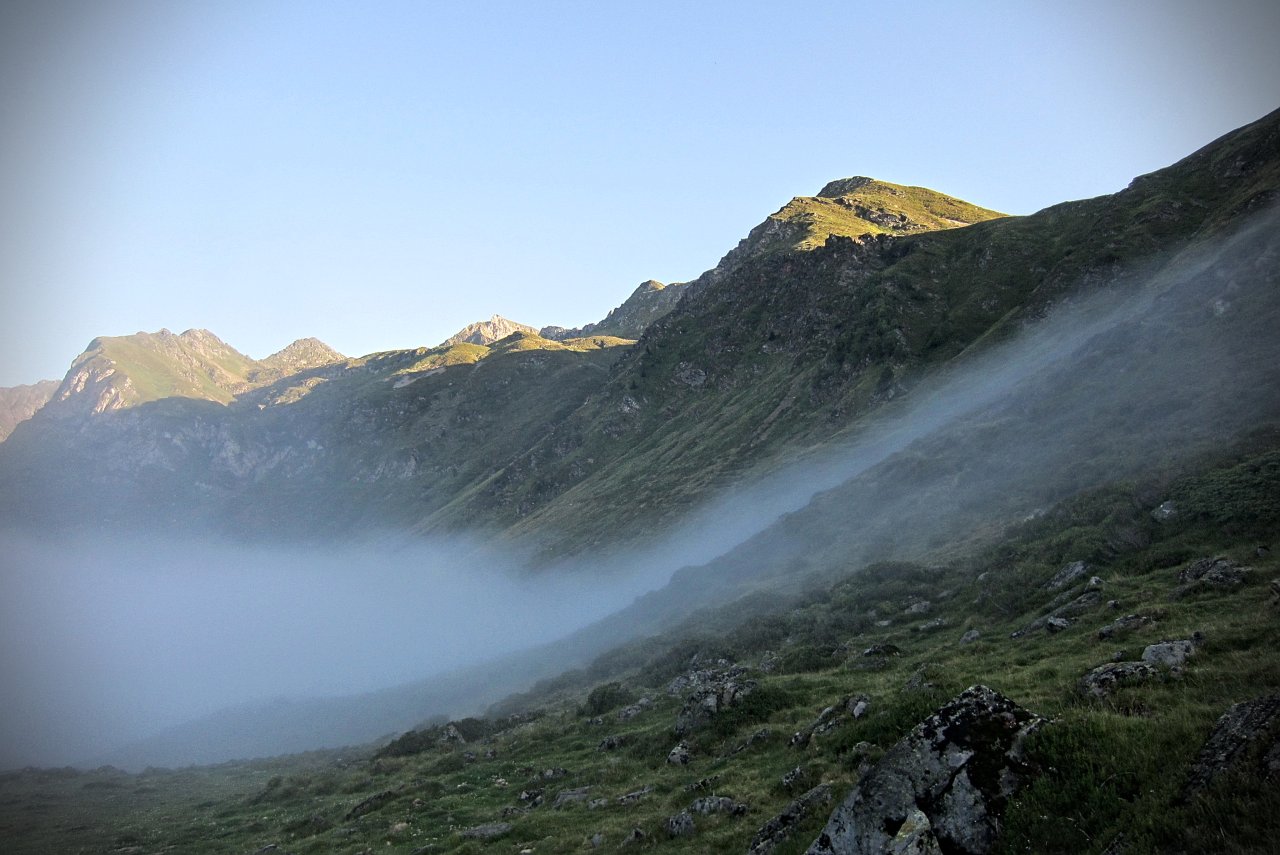
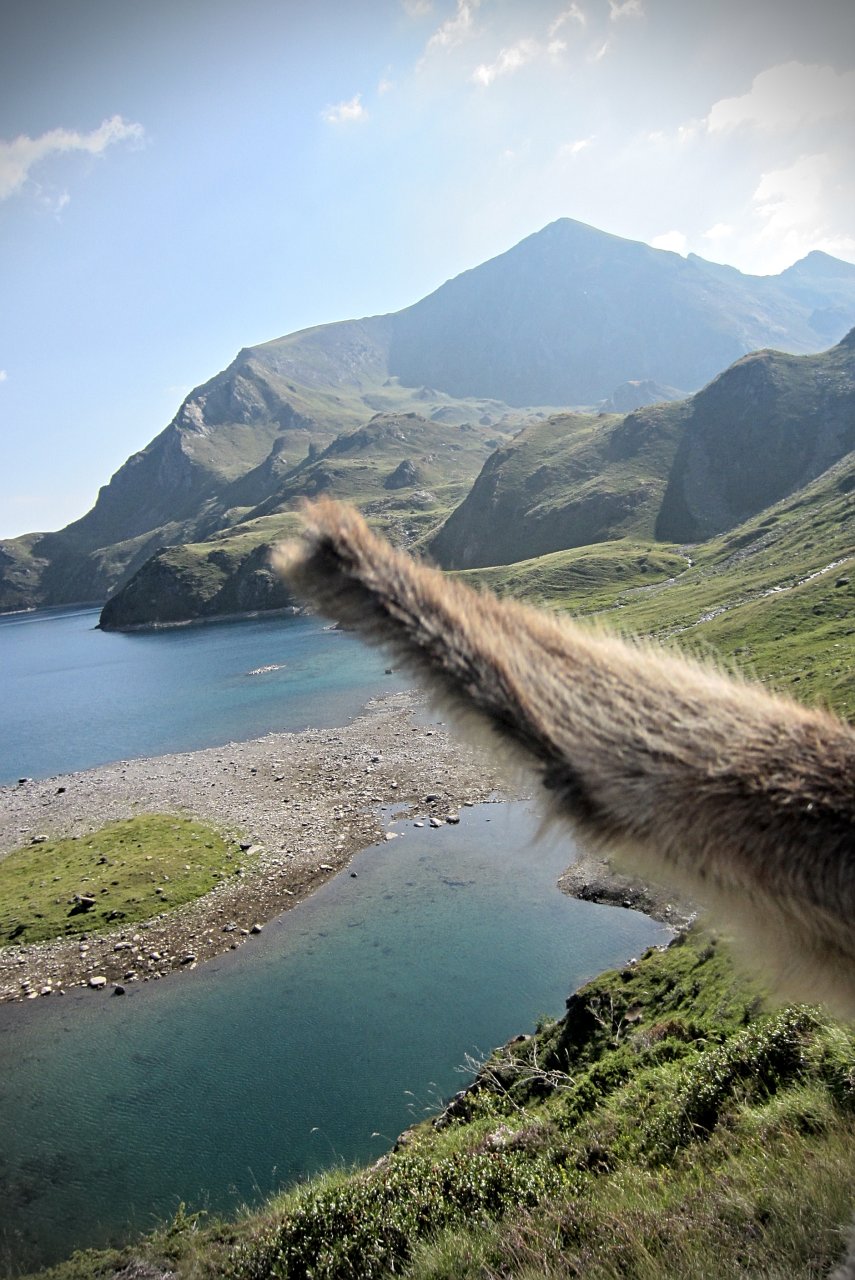
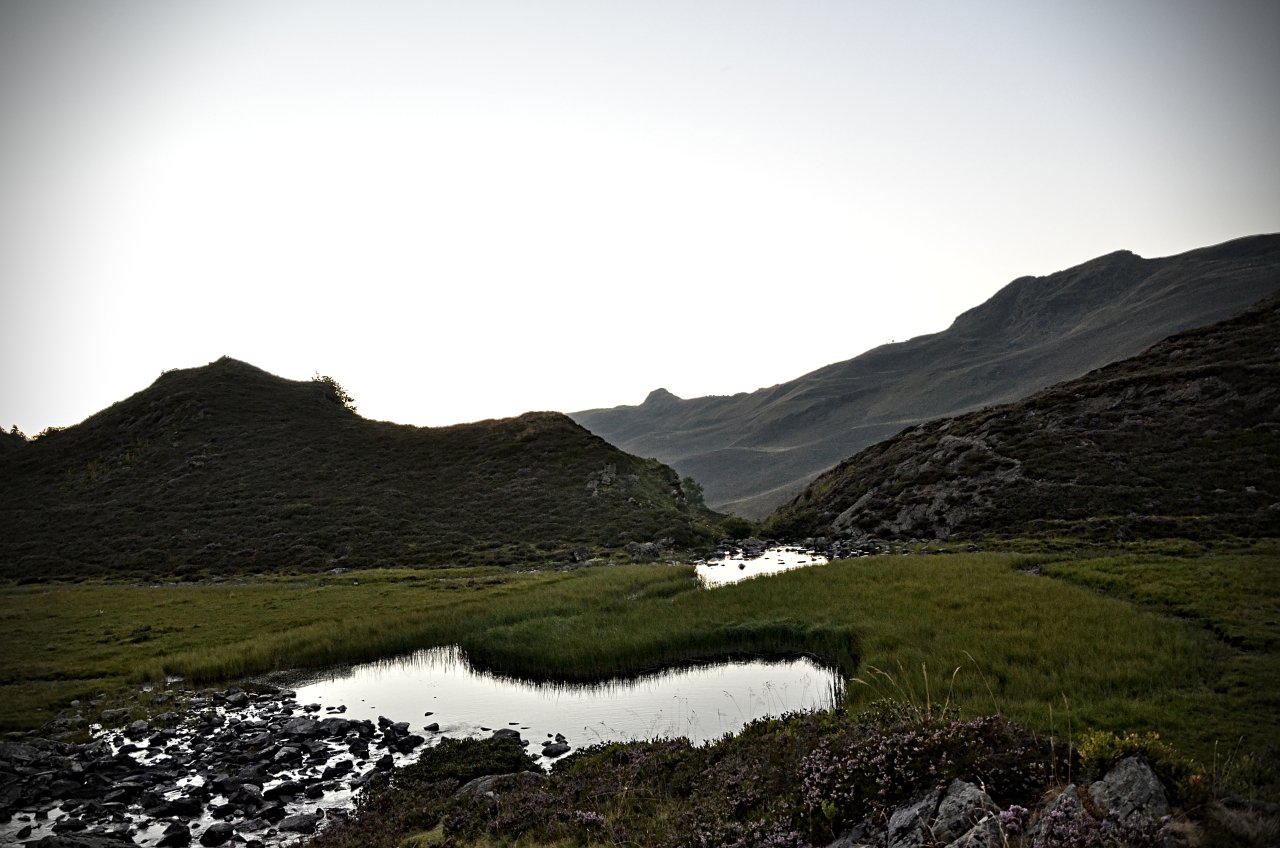
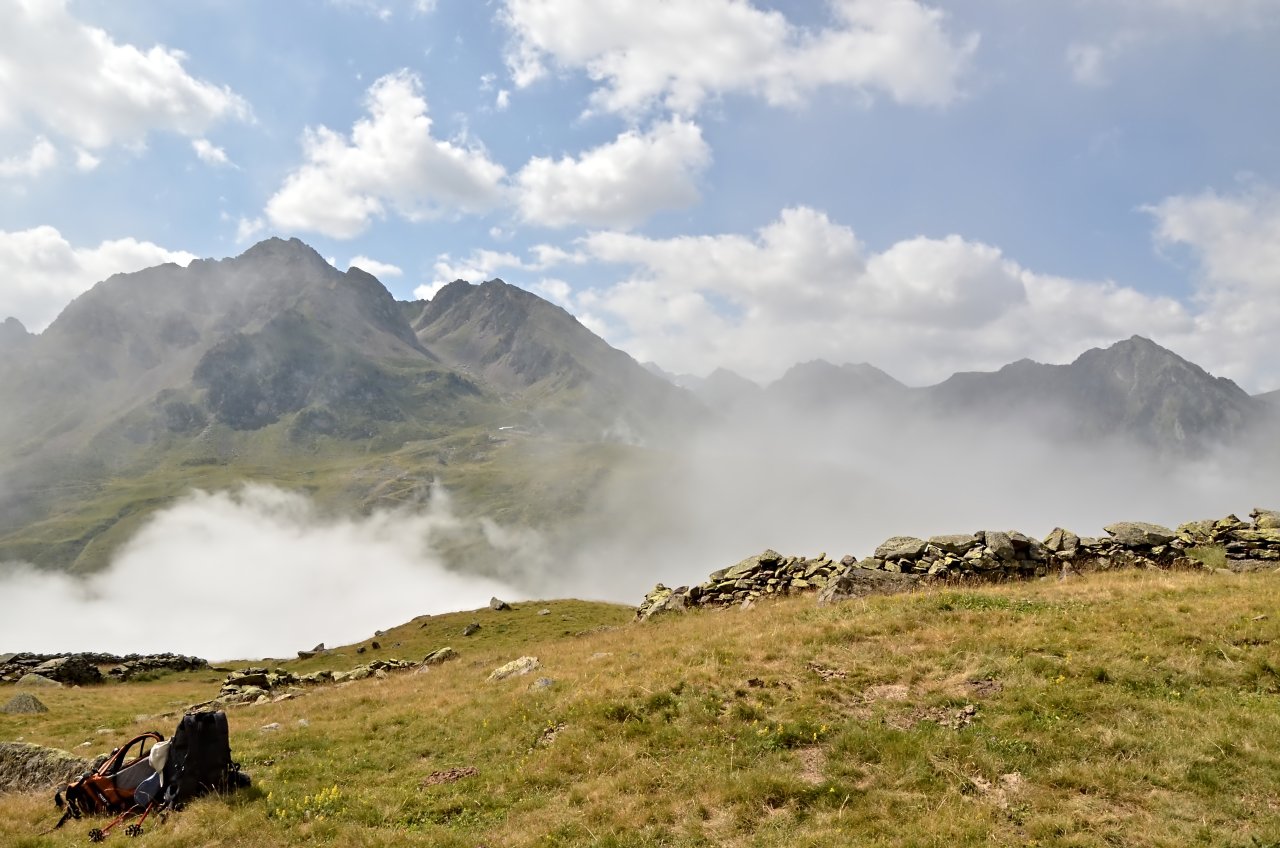
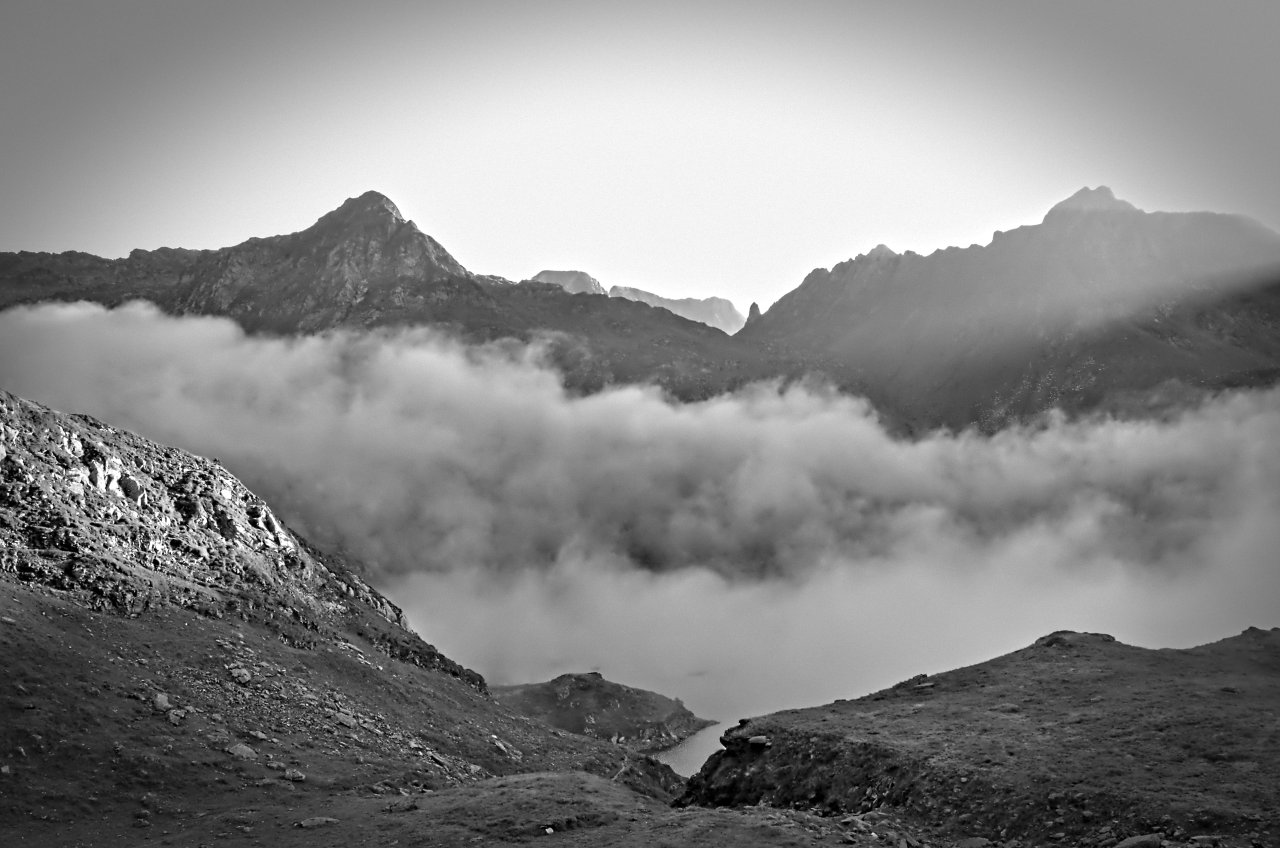
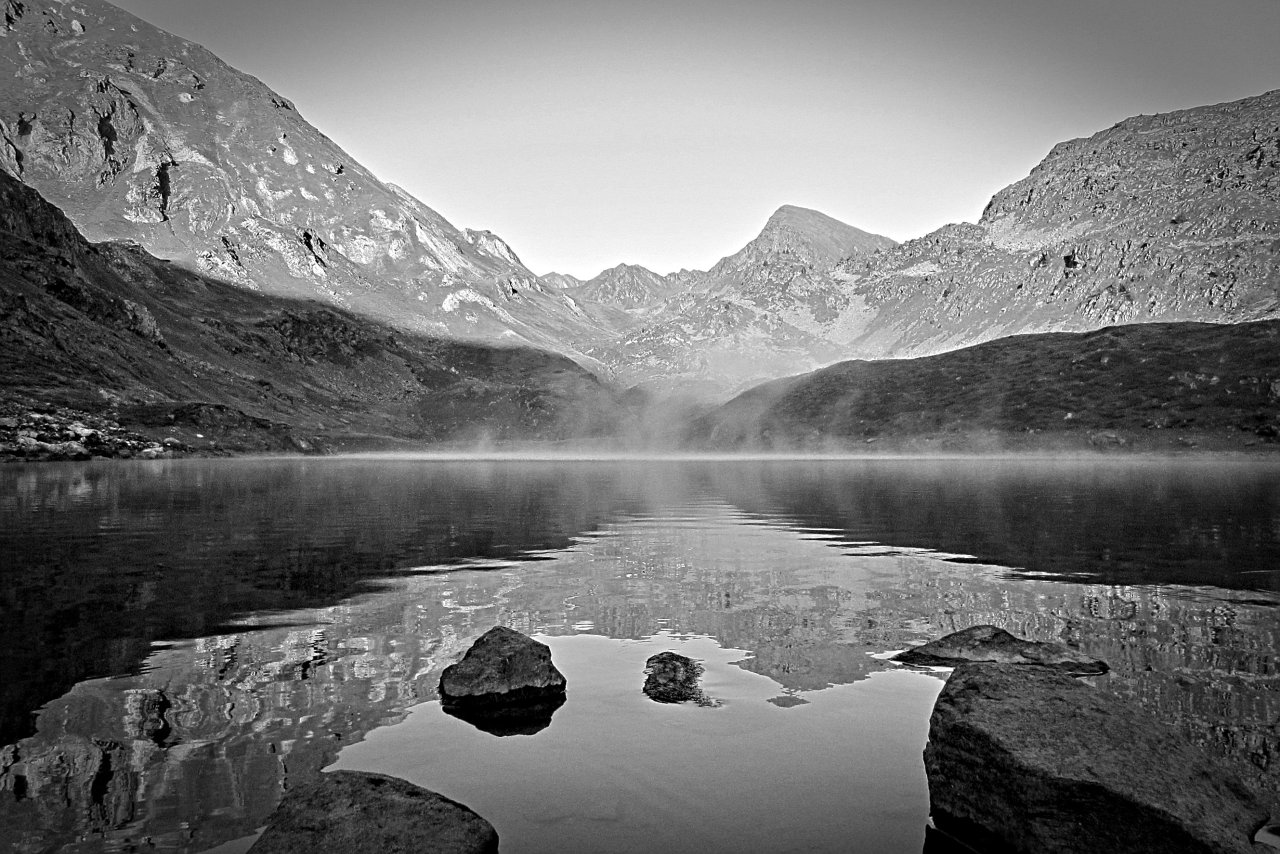
    En prenant un peu de hauteur on avait une magnifique vue sur le lac bleu recouvert de brume

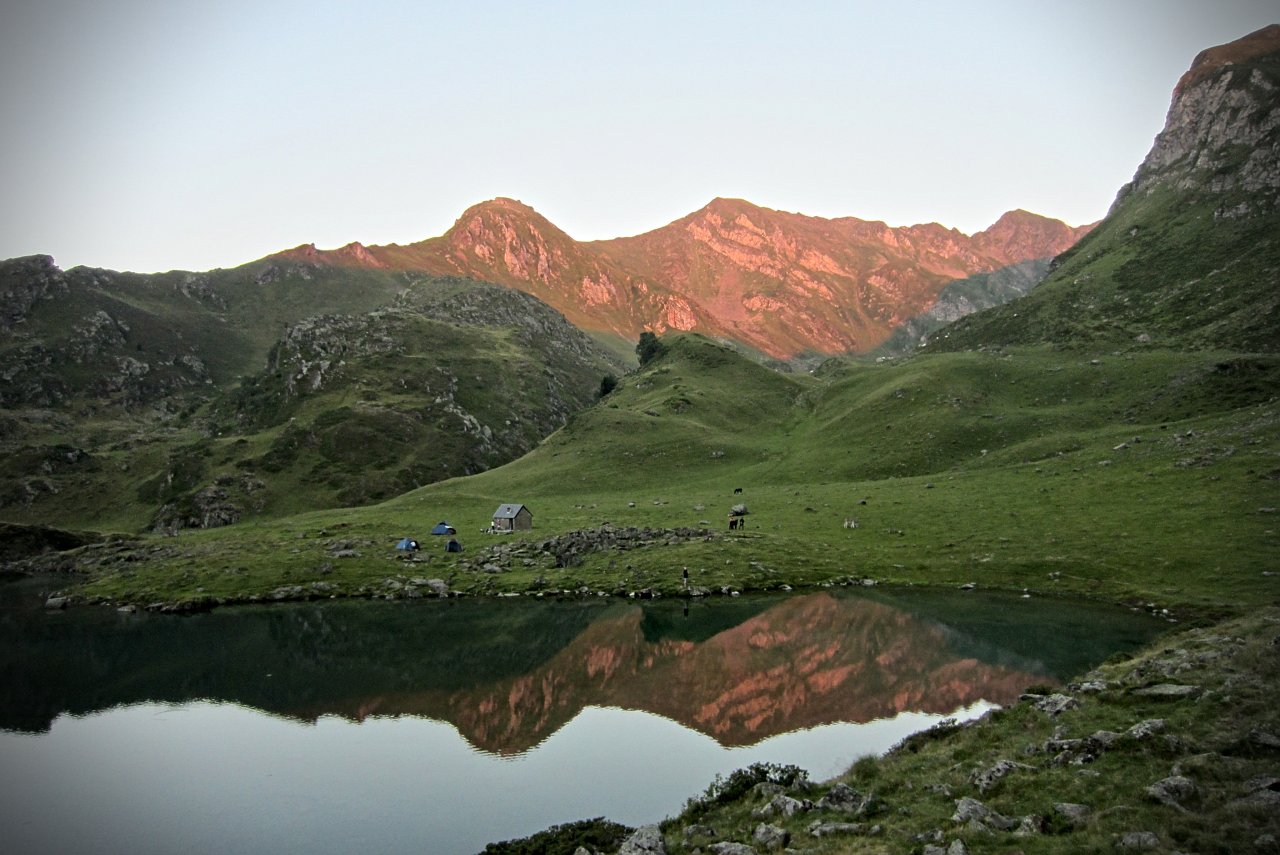
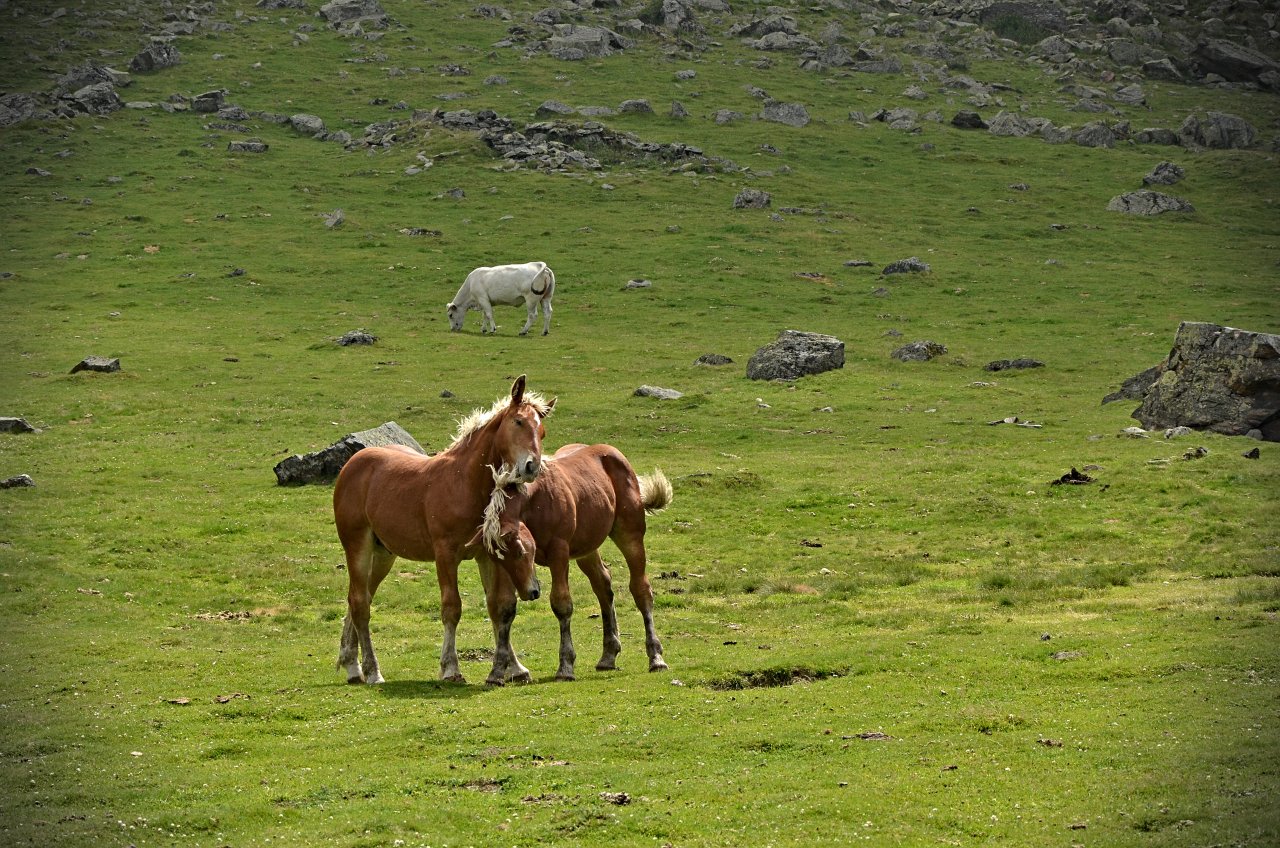
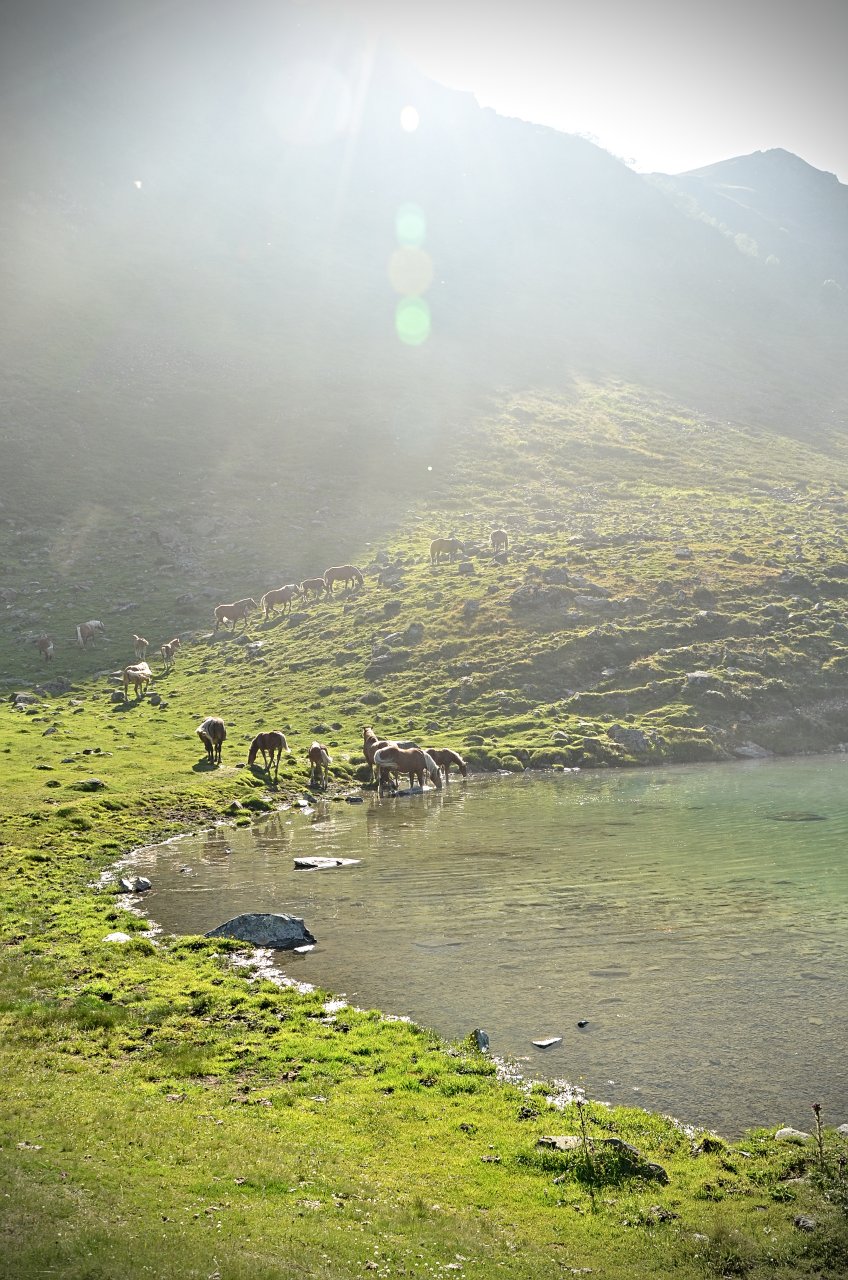
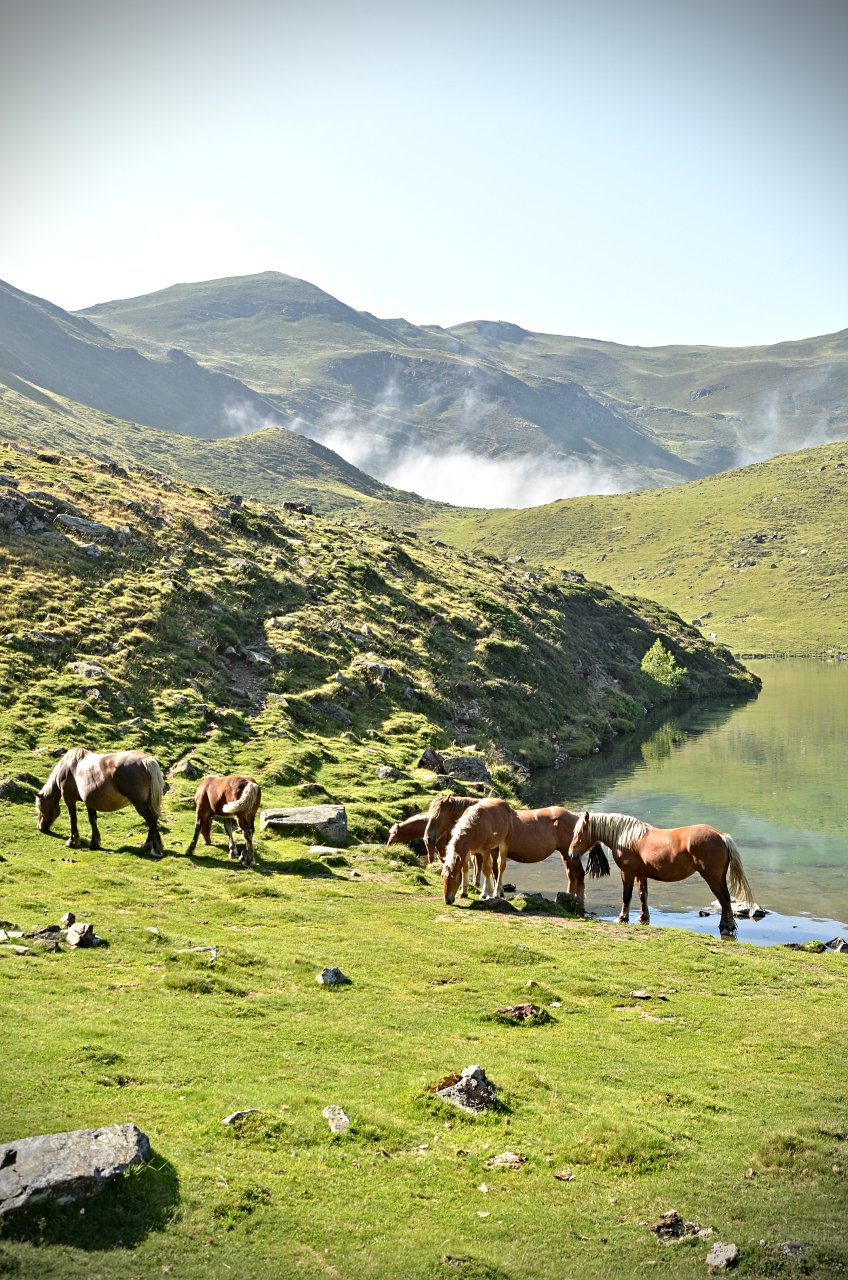
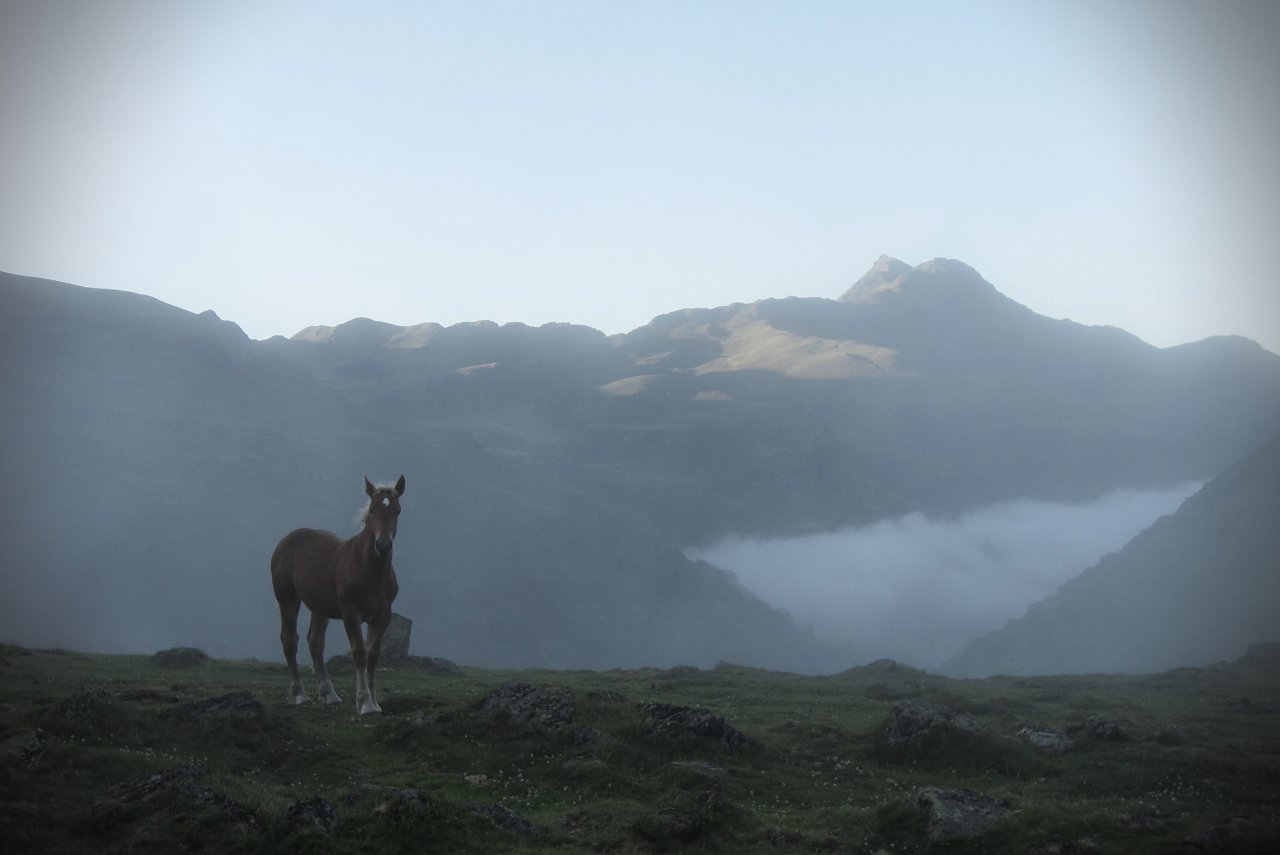
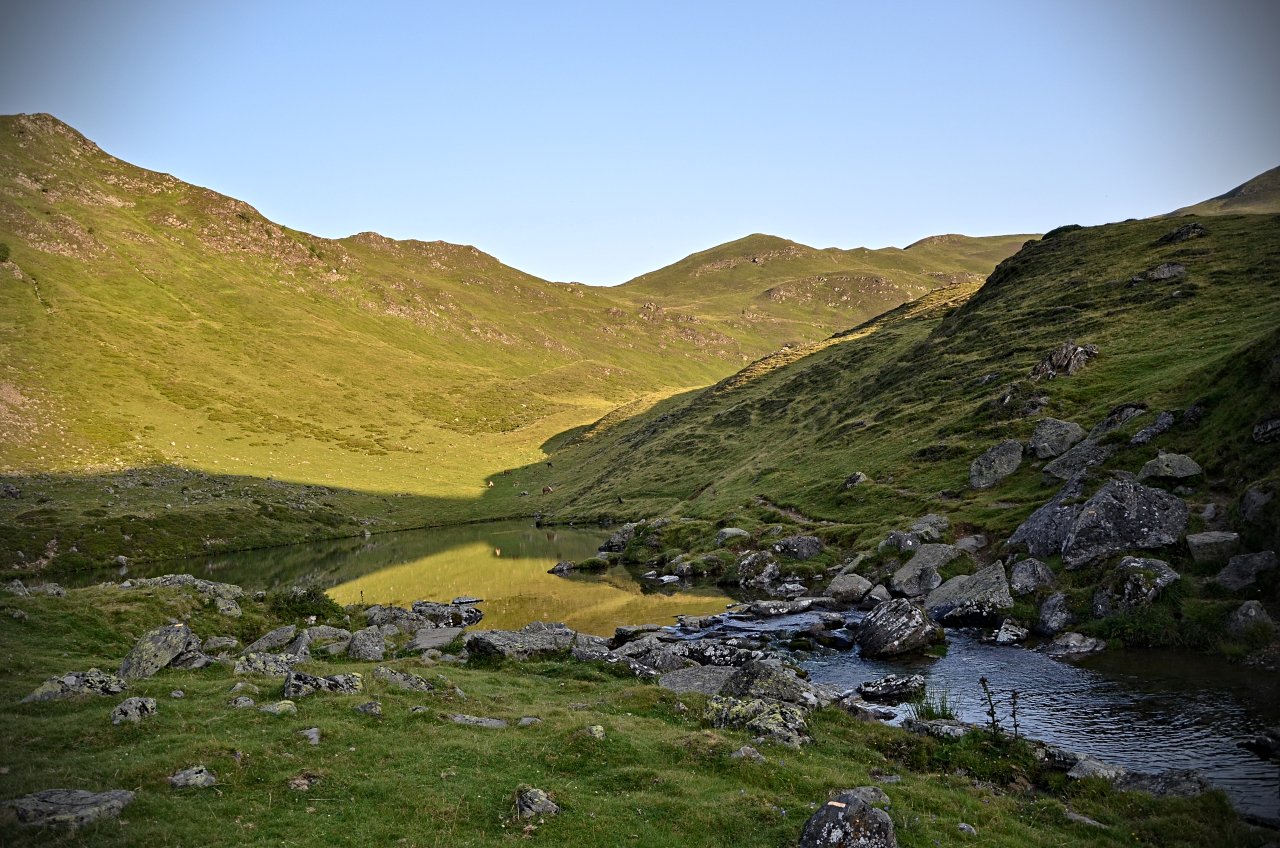
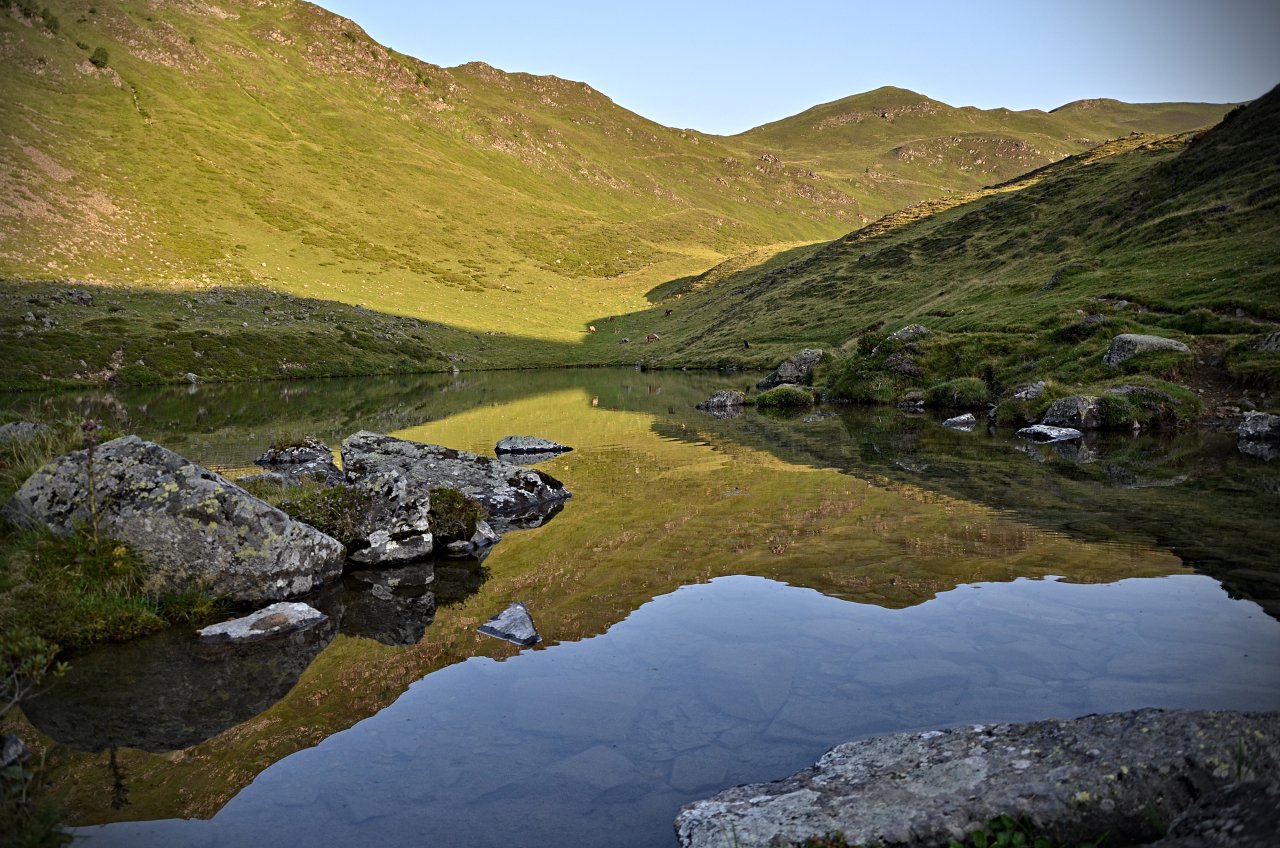
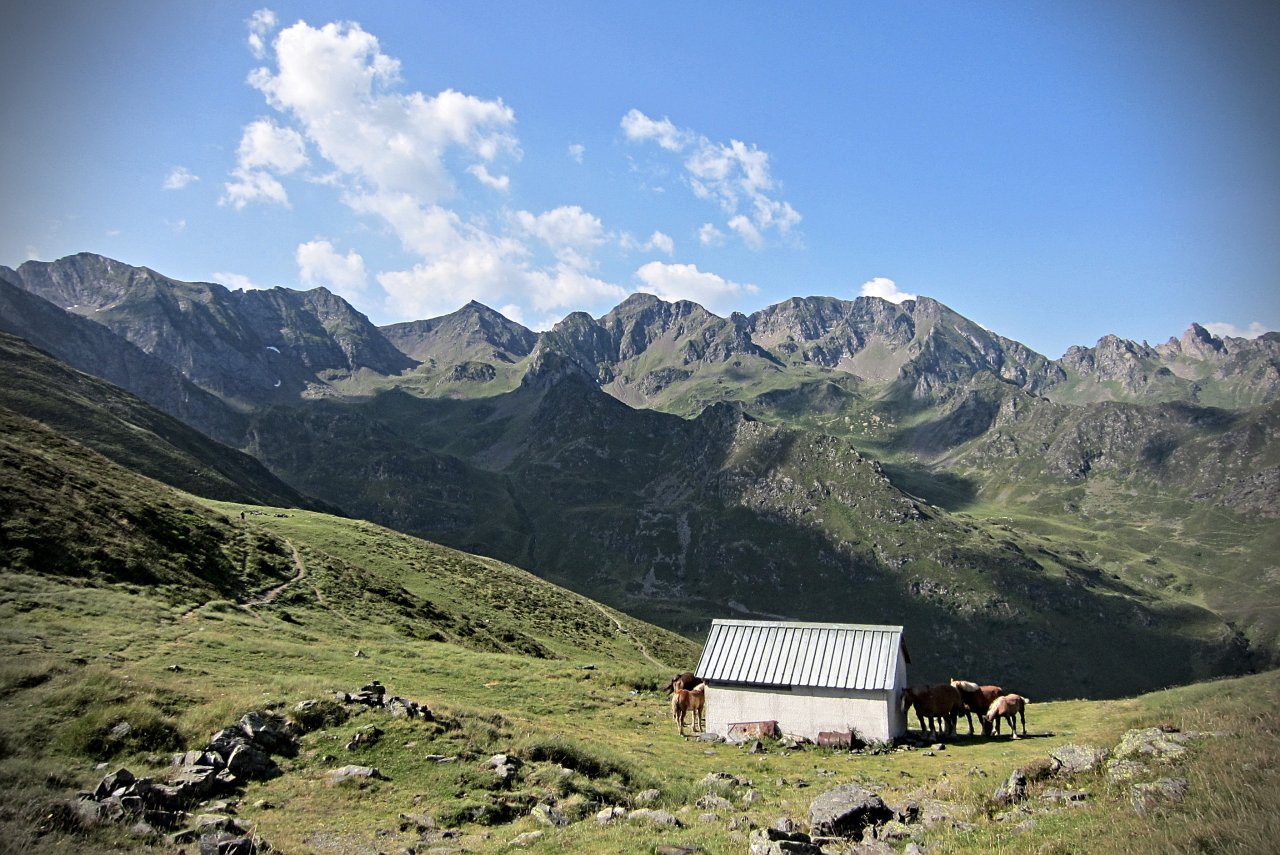
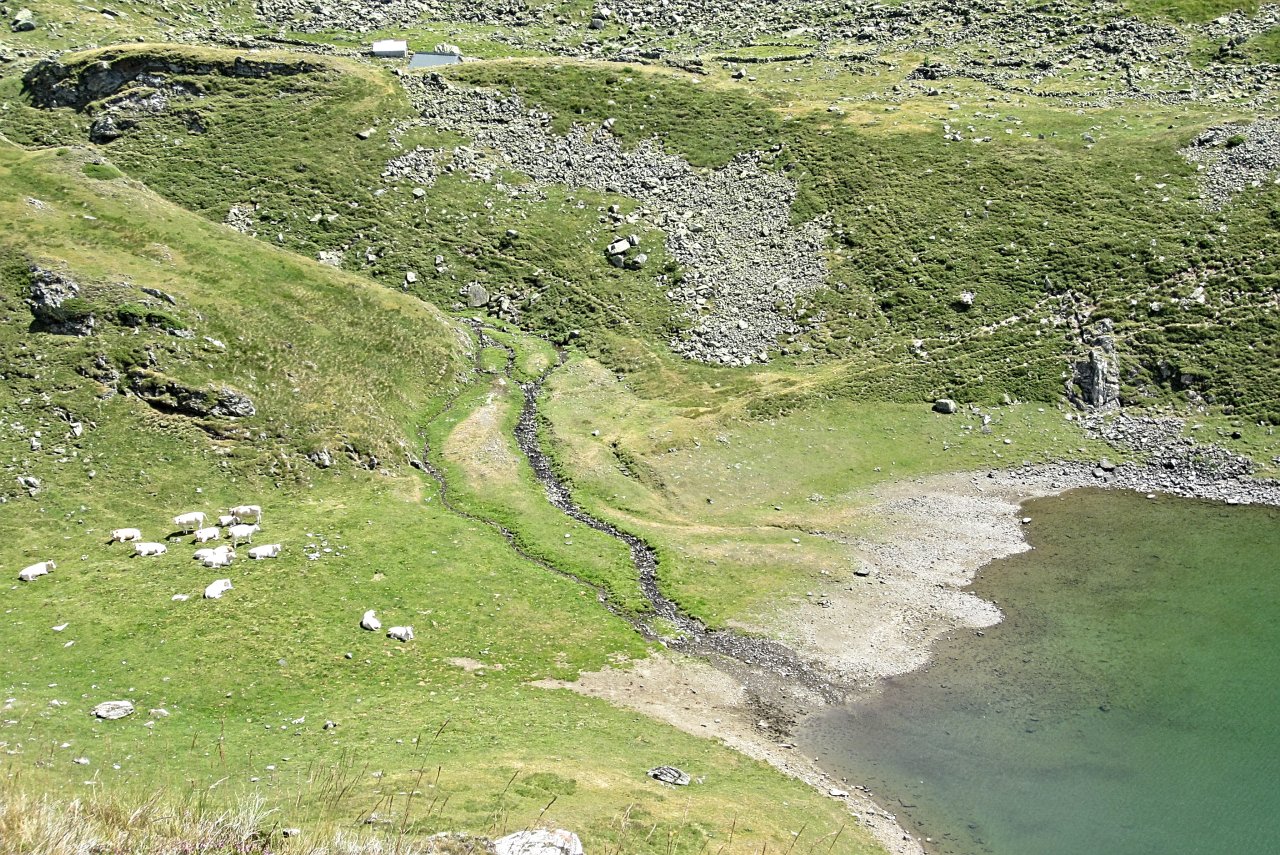
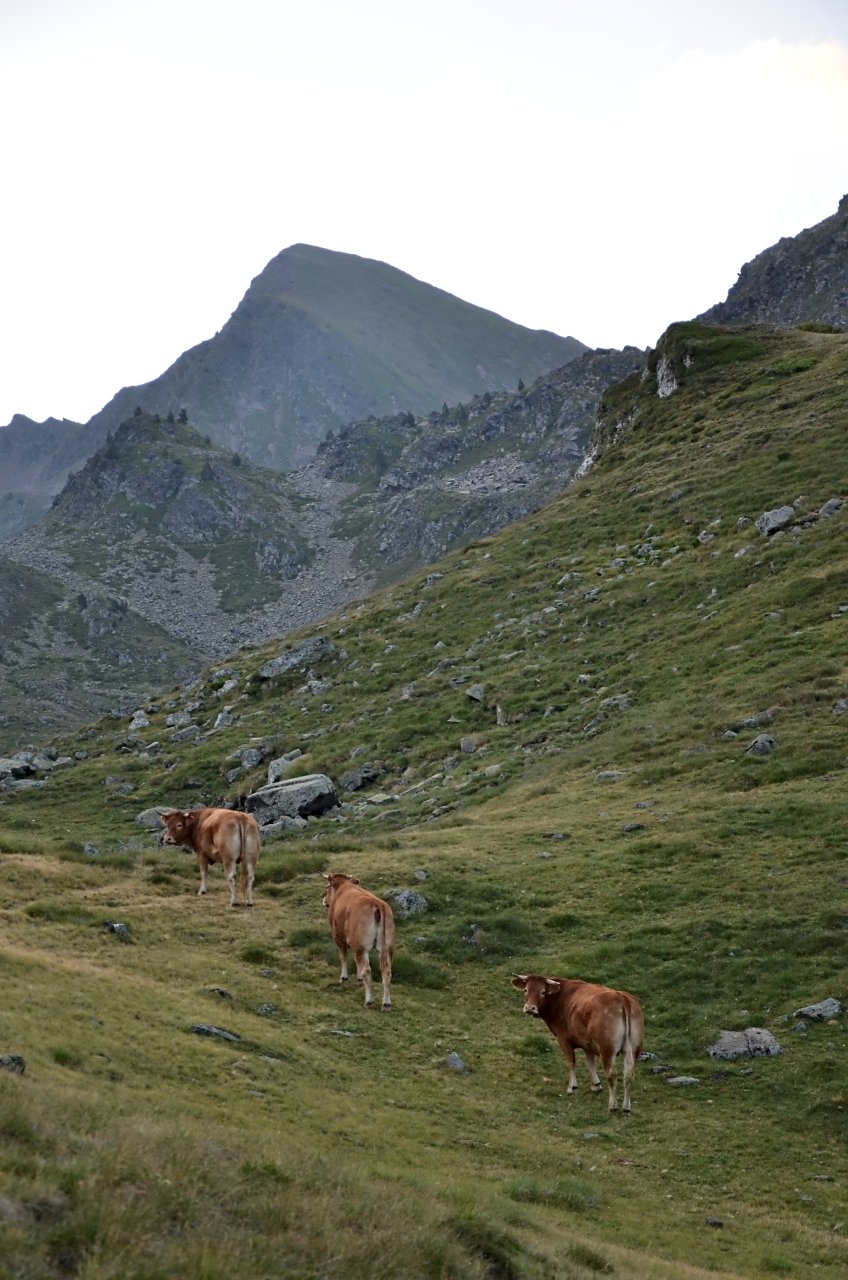
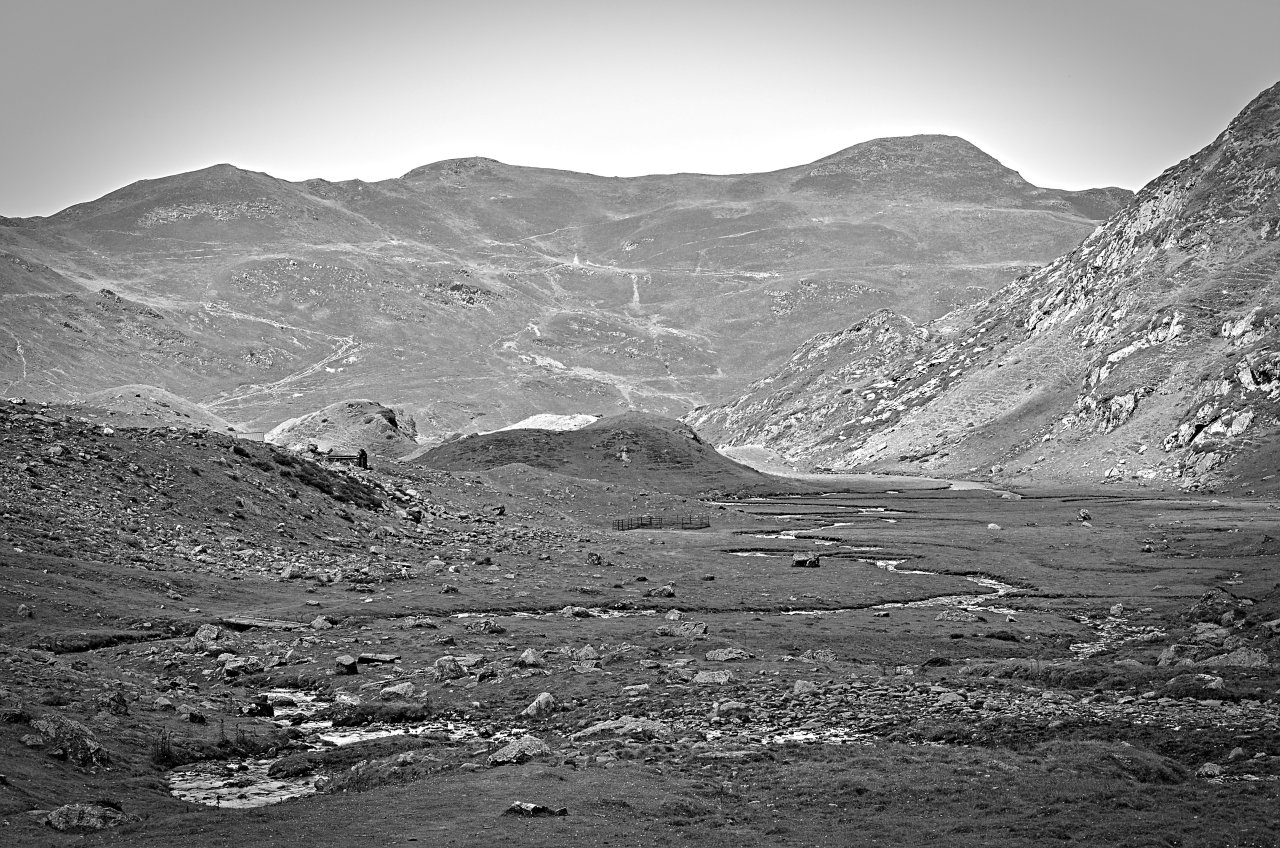
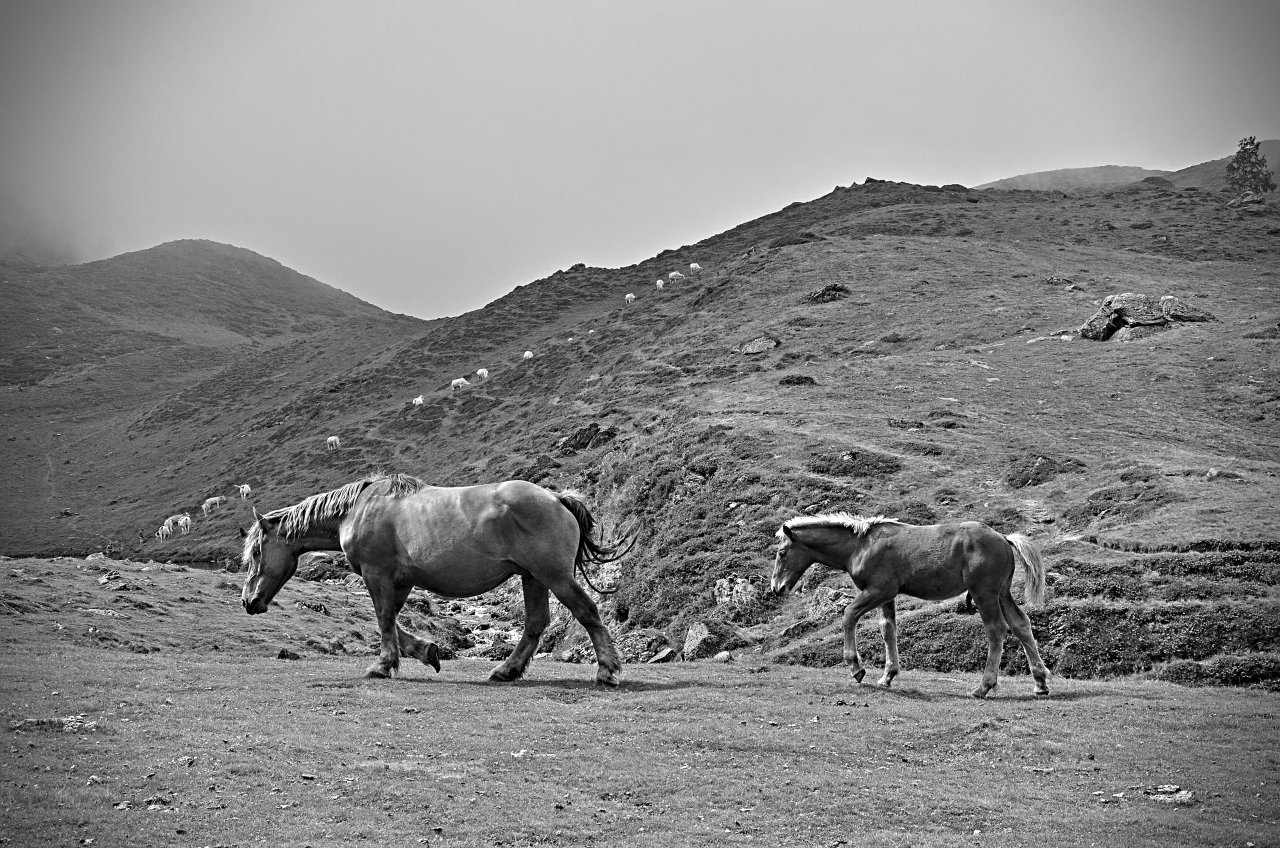
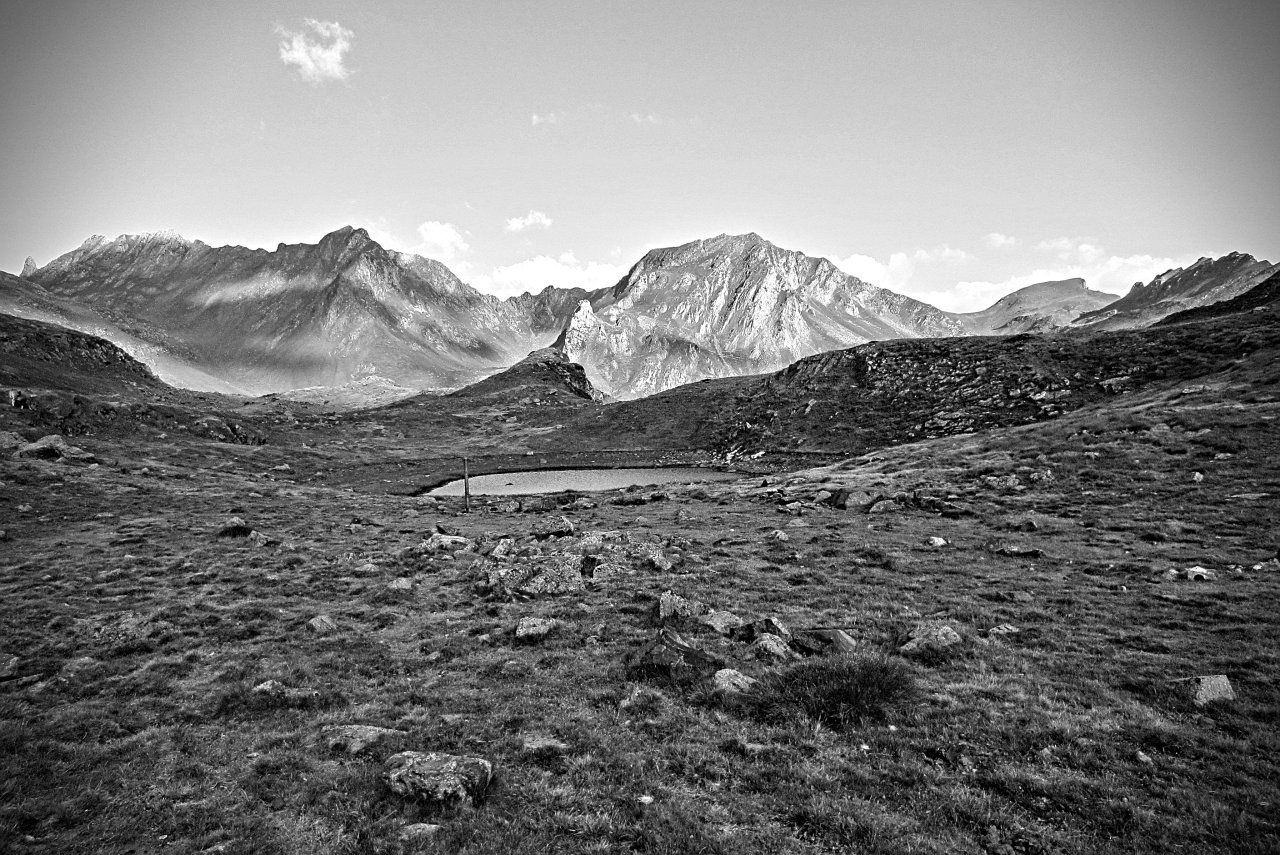
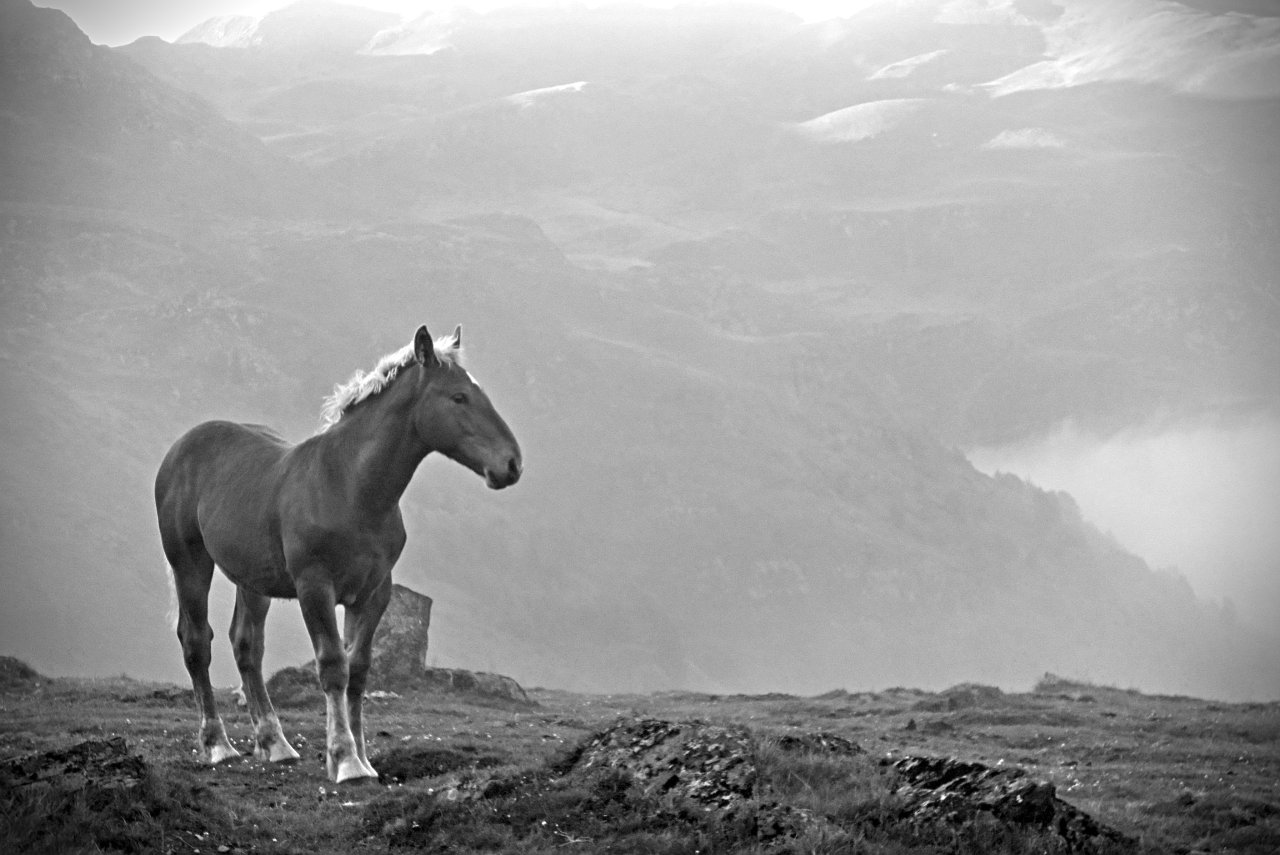
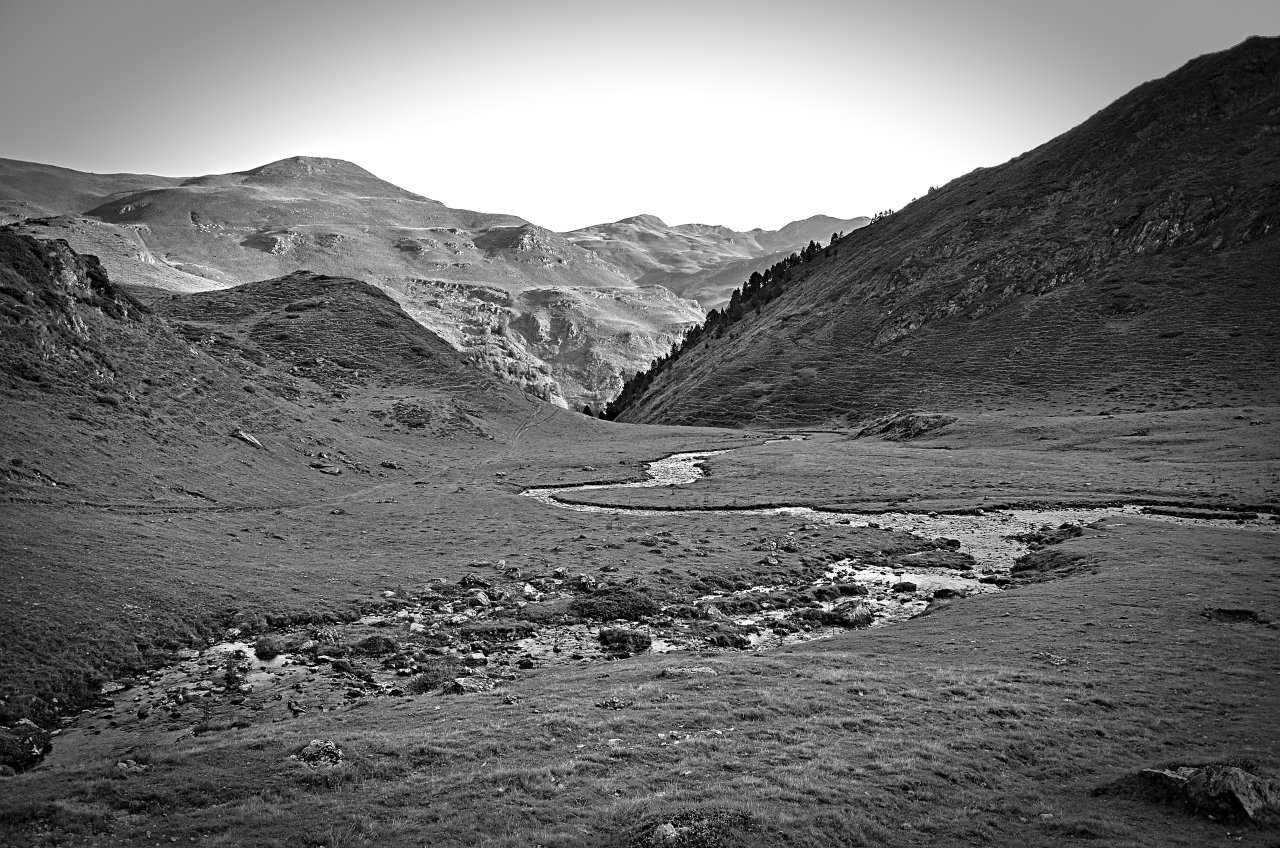
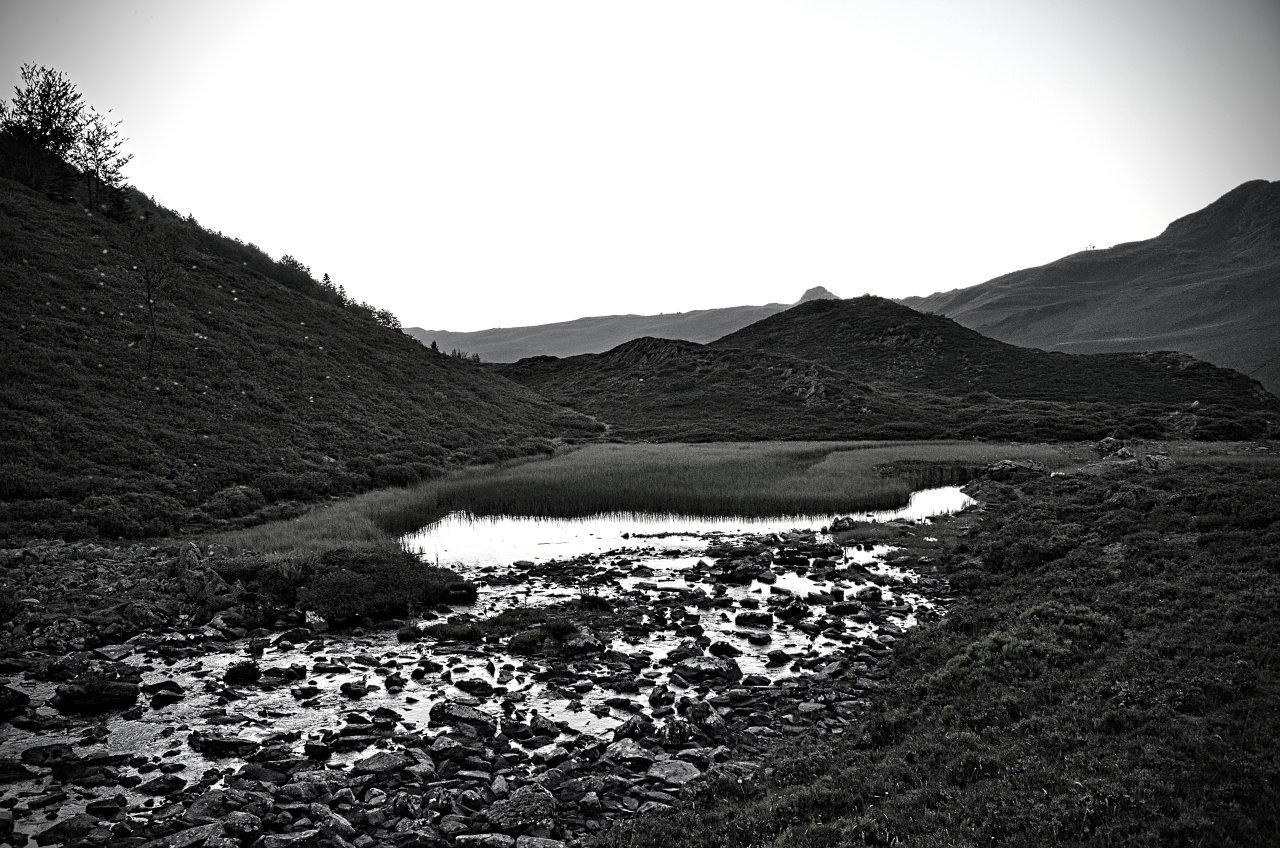
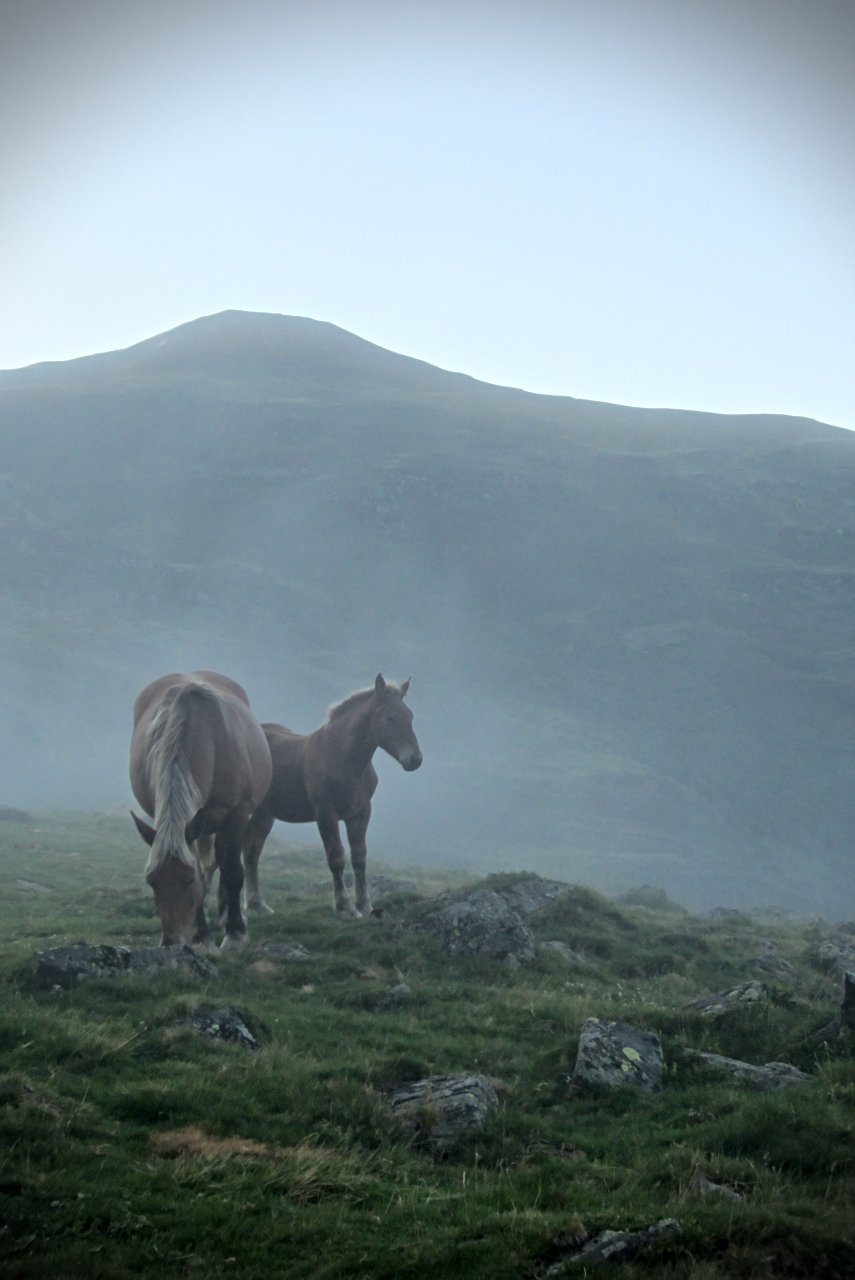
    Nous avons ensuite longé le lac, passé un col, traversé une vallée pour installer notre second campement au bord du  lac d’Ourette au milieu des vaches et des chevaux

    img_0067

    Le lendemain, nous sommes repartis, direction le lac d’Isigny ou nous avons campé

    img_0074

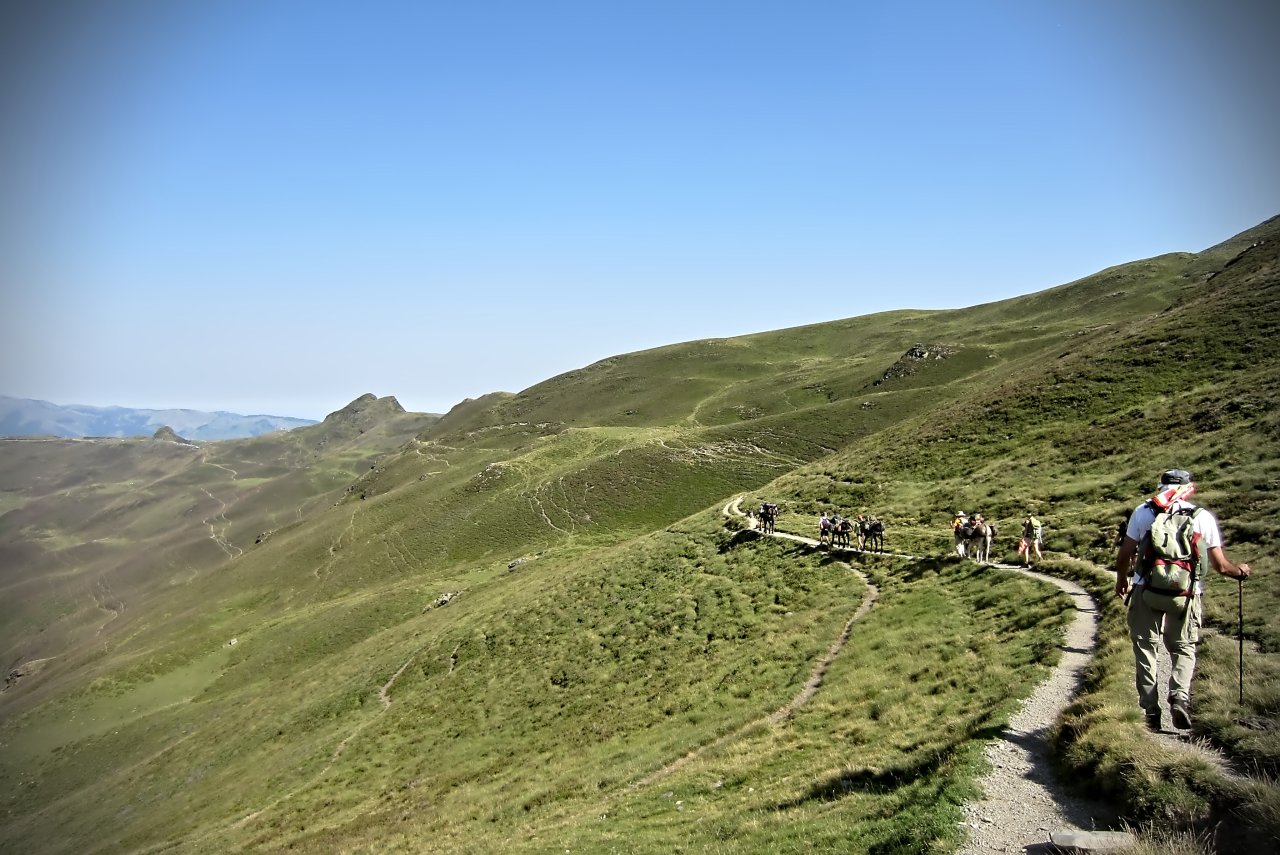
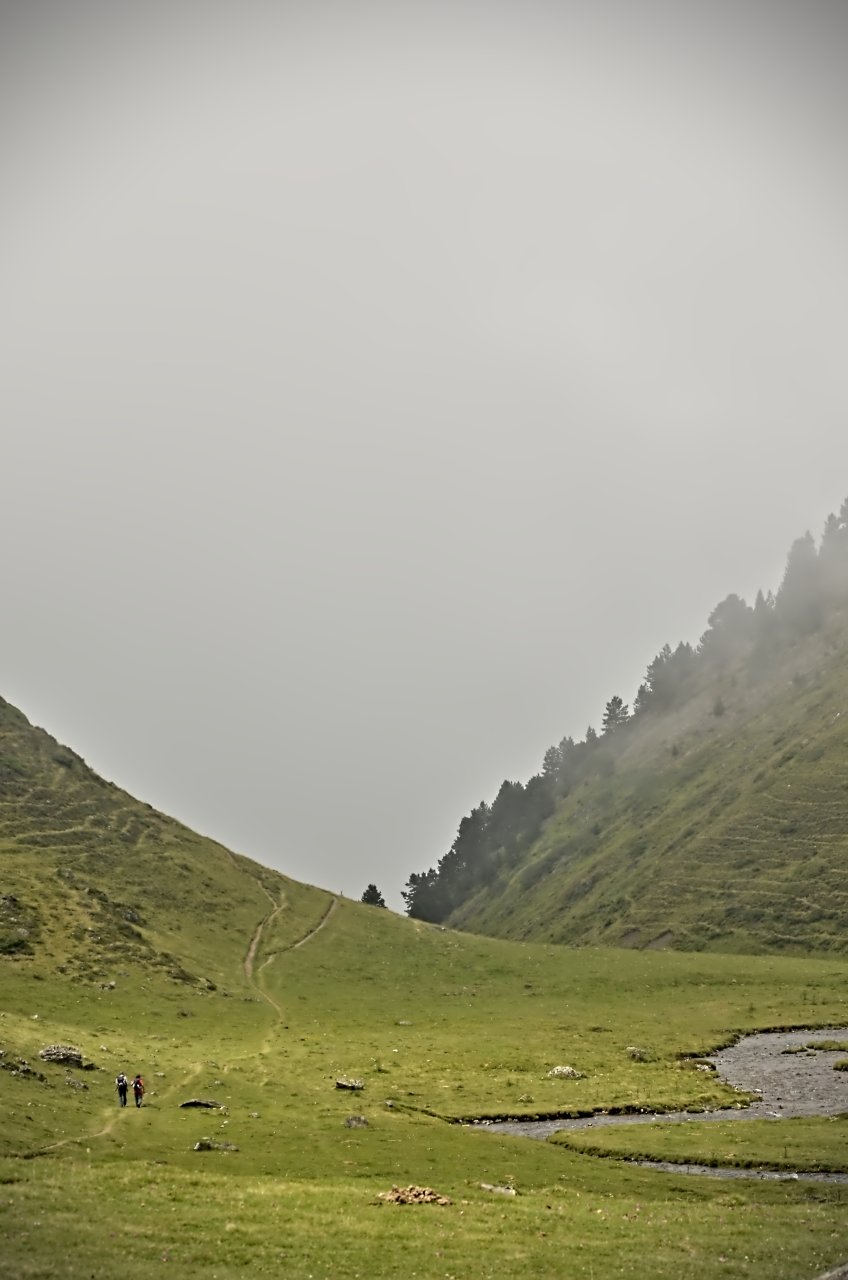
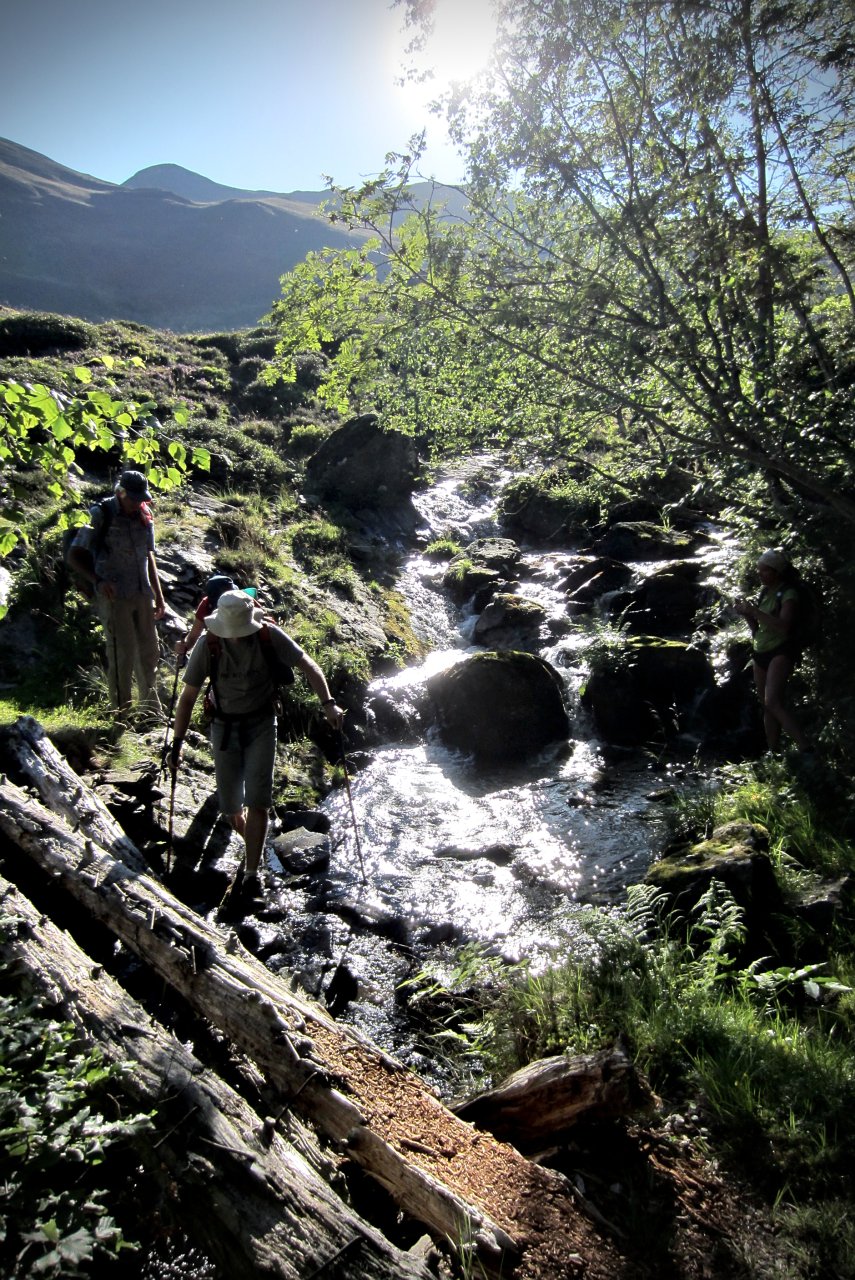
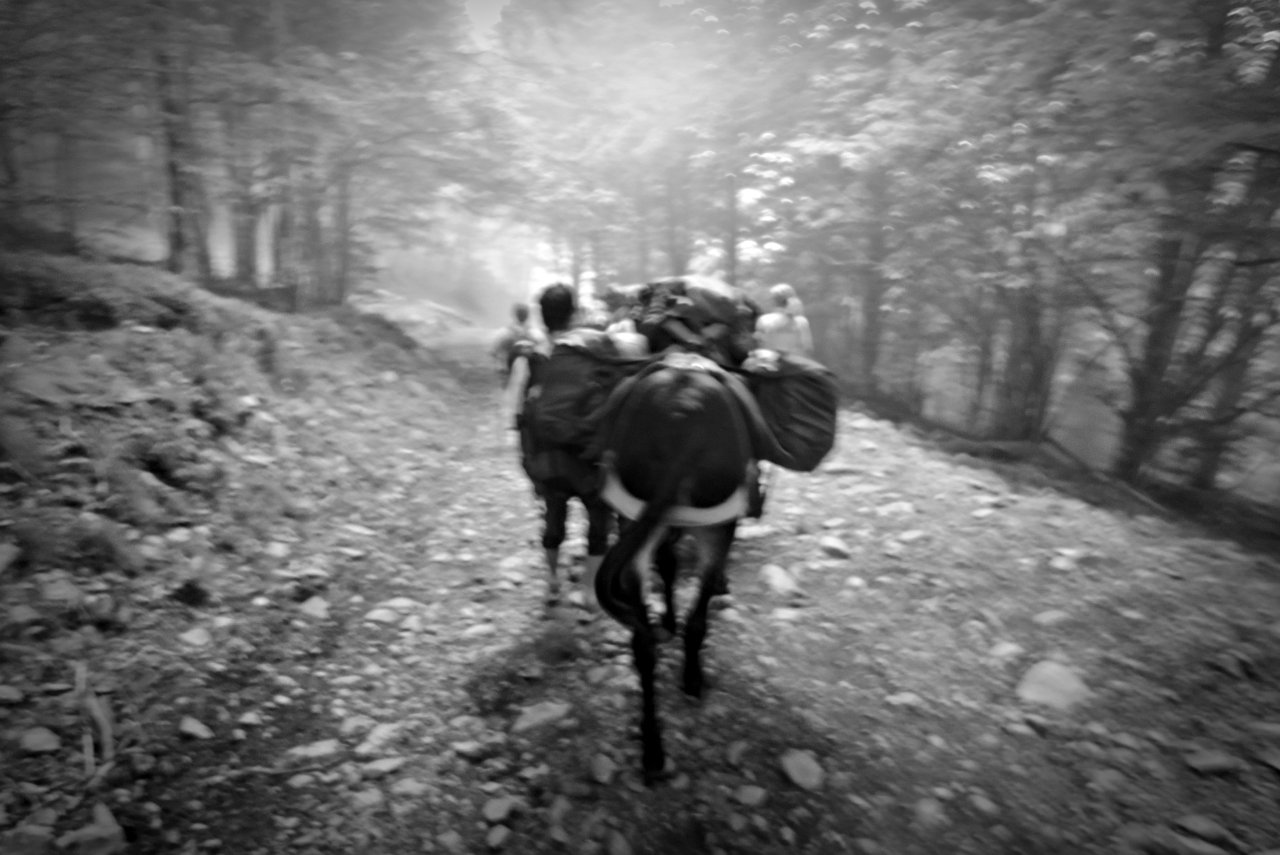
    Enfin, pour le retour à la civilisation, nous avons traversé la forêt (on a dû affronter une armée de taons)

    img_0079

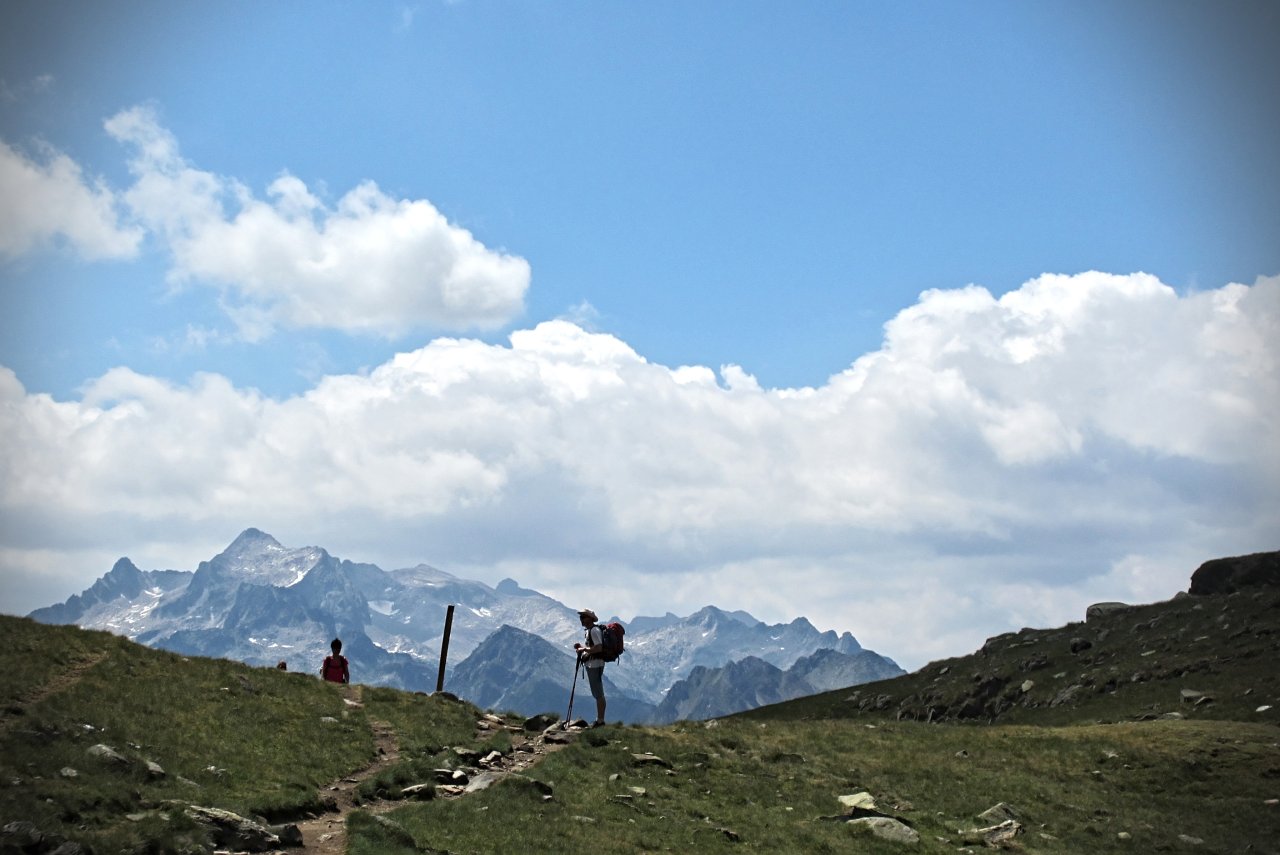
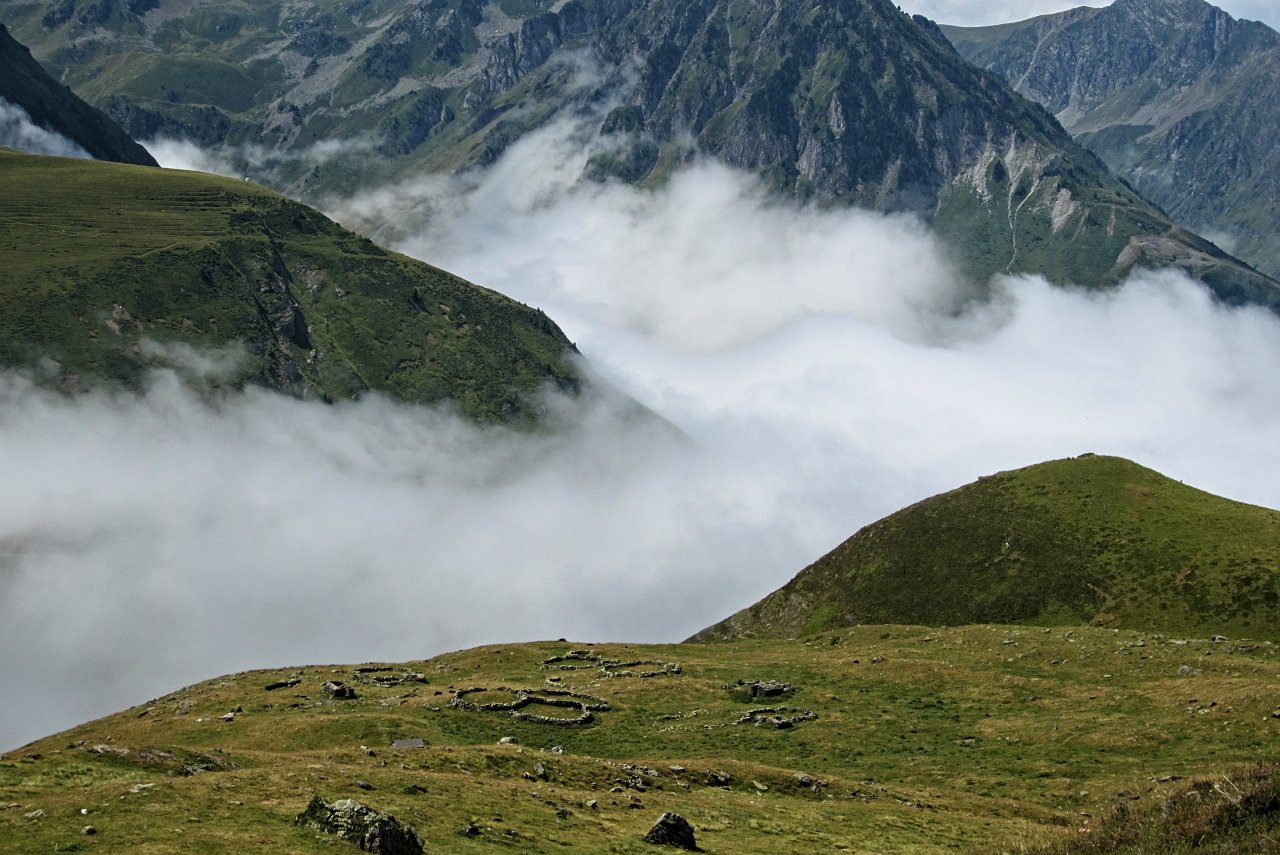
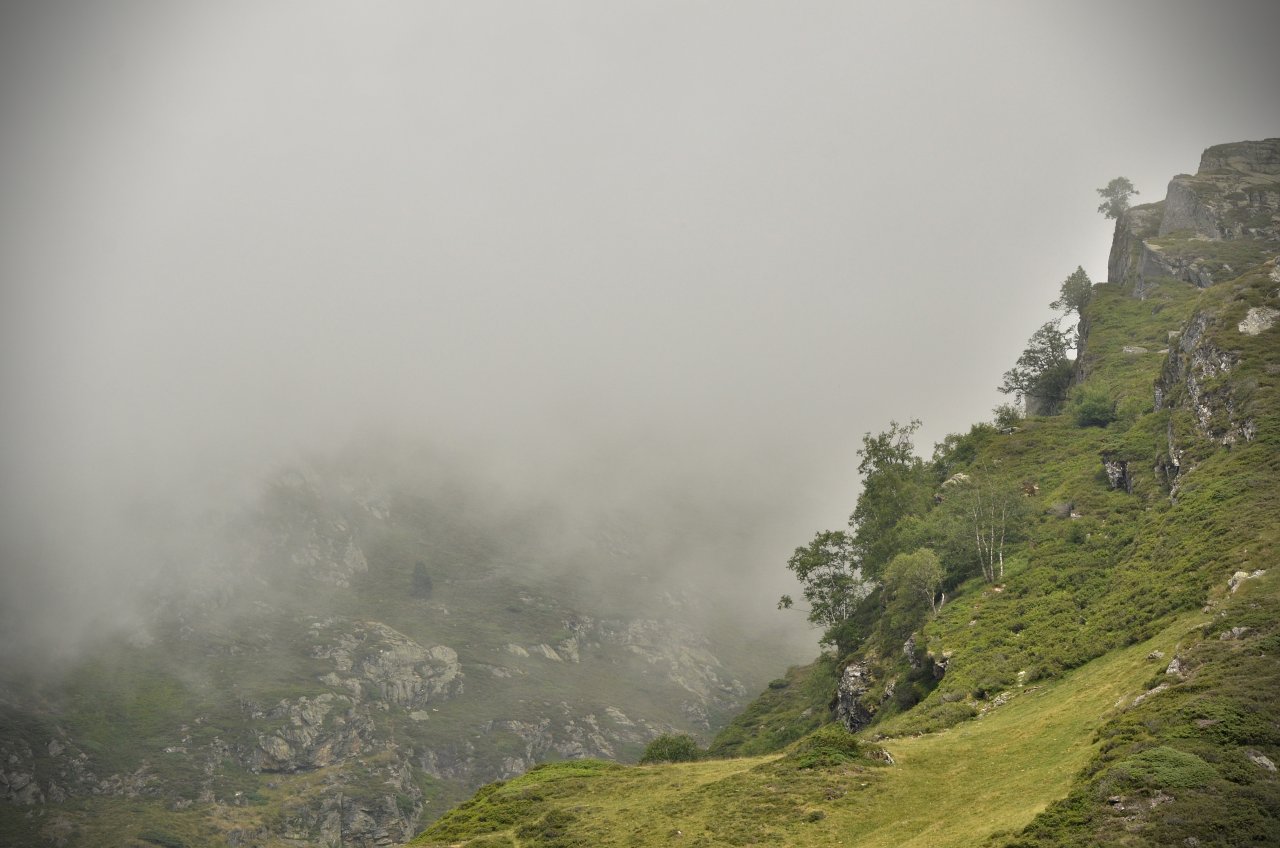
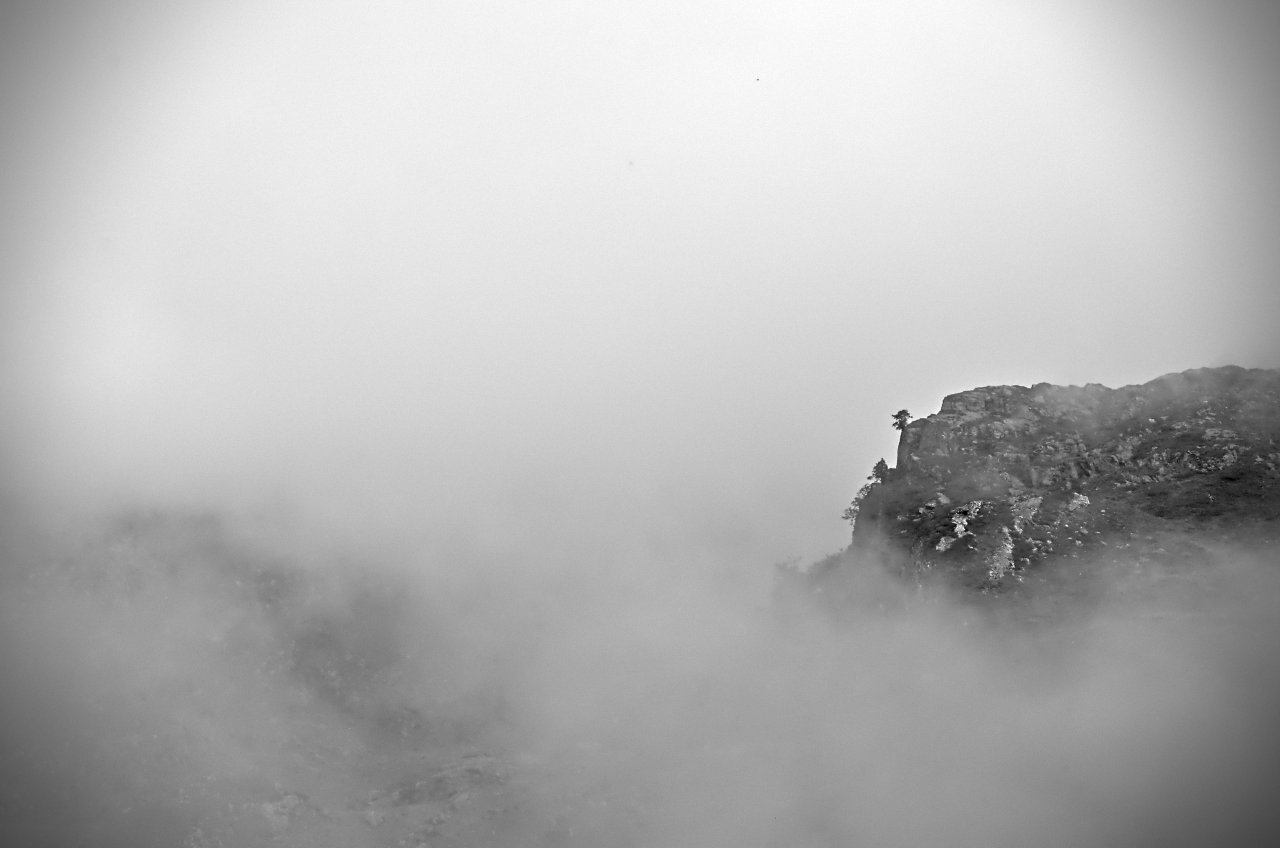
    Puis parcouru une corniche (malheureusement la brume nous a masqué le paysage)

    img_0081
    Au final, la randonnée est vraiment très sympas, très bien organisé, accessible (pas trop fatigante) et ça fait du bien de déconnecter un peu. Par contre, j’ai bien retenu la leçon, ne surtout pas oublier de mettre de la crème solaire dès le départ même s’il est tôt et que le soleil est caché par les nuages, sinon on le regrette pas mal pour le reste du trajet !

    Voilà une petite vidéo mêlant images et film des différents campements :

    Et quelques photos supplémentaires en couleurs :

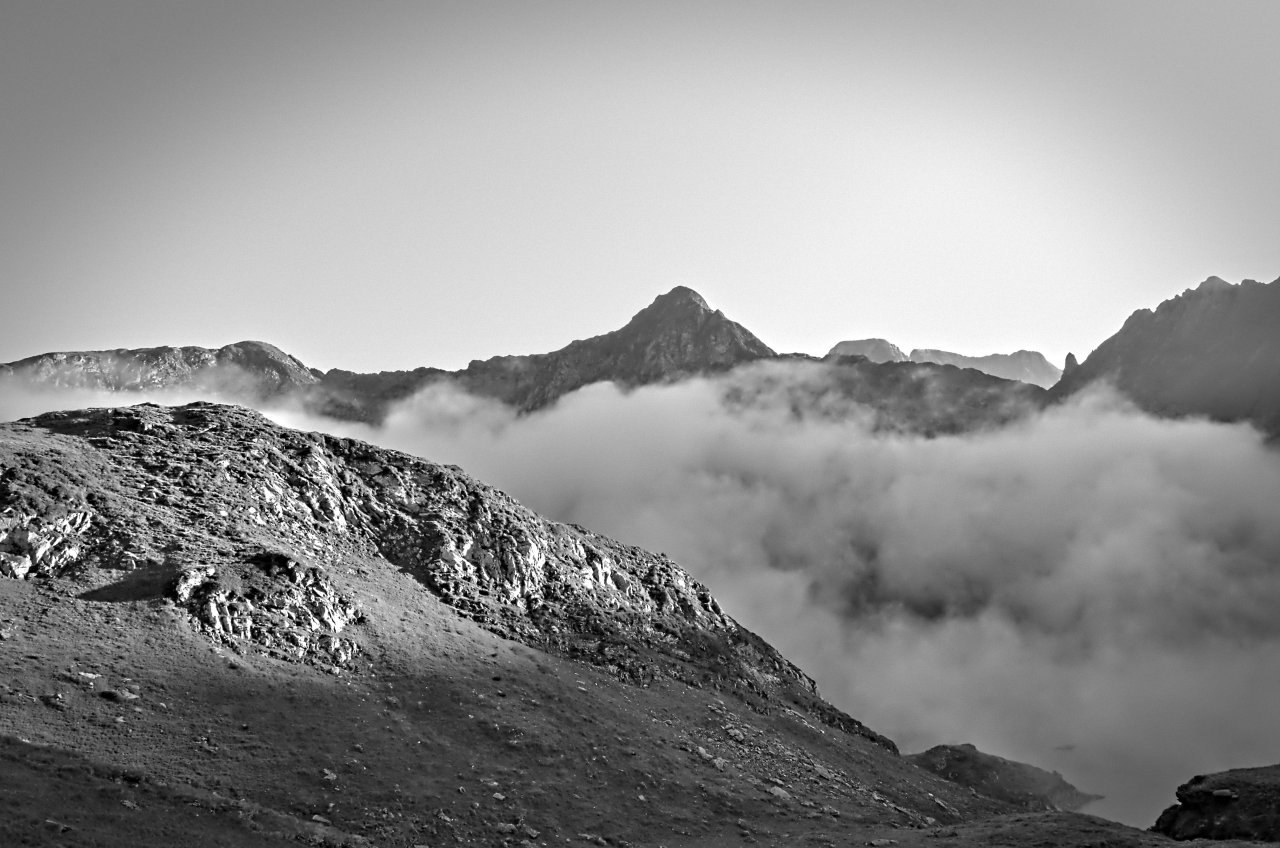
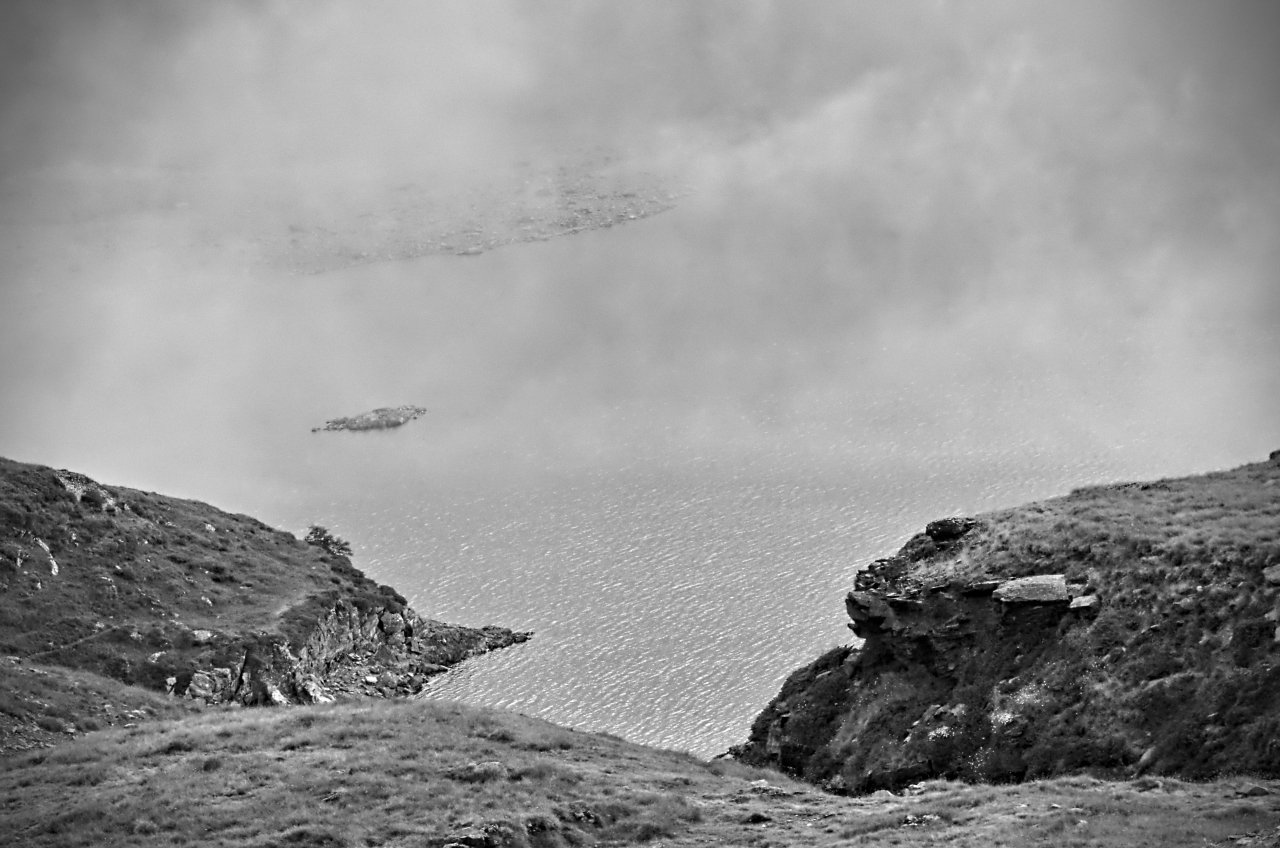
    Et en noir et blanc :

    Dans tous les cas, je ne peux que recommander chaudement de contacter Aline si ce type de rando vous intéresse :

    http://www.chemine-avec-aline.com/

  • CV – html5 et CSS3

    CV – html5 et CSS3

    J’ai depuis quelques temps mon CV au format html qui traine dans un dossier. J’envisageai initialement de faire un CV avec uniquement html/css dans un même fichier et sans image afin d’avoir quelque chose qui soit portable. Finalement, j’ai intégré ma photo et du coup j’ai ajouté des puces pour égayer les rubriques.

    Surtout, j’en ai profité pour me mettre à jour côté html et css. Je dois dire que je suis vraiment impressionné par ce qu’on peut faire avec ! Au final, j’ai fait deux modèles, les seules images sont les puces et la photo. Toutes les ombres, bannière de titre, etc. sont faite avec du CSS.

    Les deux ont été validés html5. Pour le fun, j’ai ajouté un peu de javascript en utilisant jQuery pour avoir un scroll doux et également pour réaliser le menu de navigation du second modèle.

    Au final, je pense laisser le second modèle en ligne comme il passe mieux sous IE mais je ne sais pas encore. Les deux sont consultables ici (1) et ici (2).

    Pour finir, une liste de liens que j’ai utilisé, qui m’ont inspiré et qui sont très utiles :

  • Fête médiévale

    img_0001


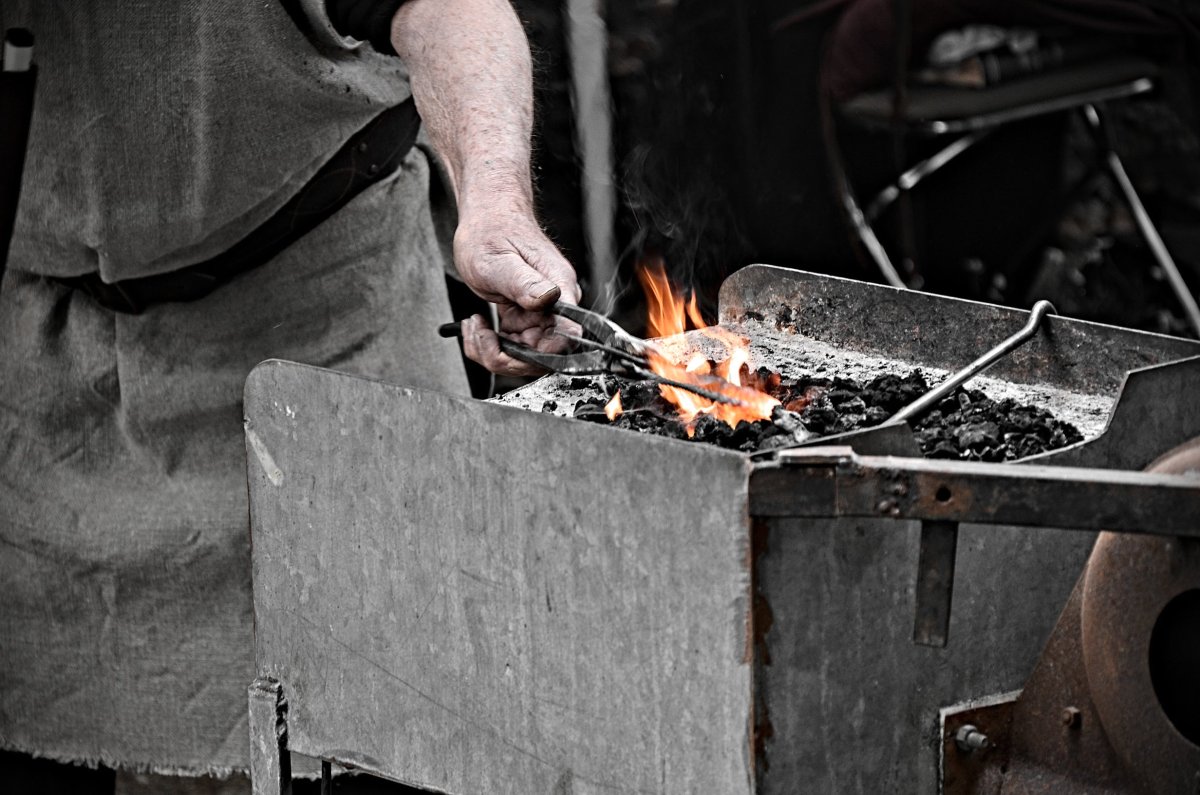
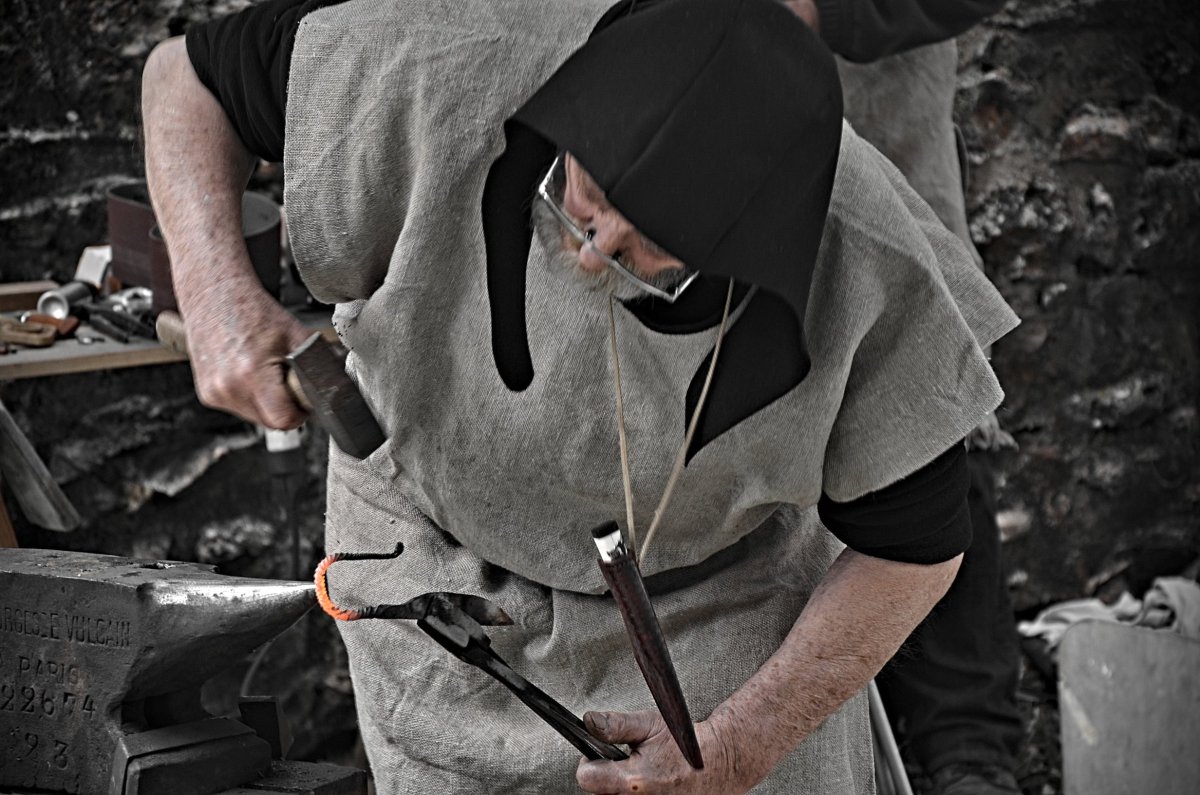
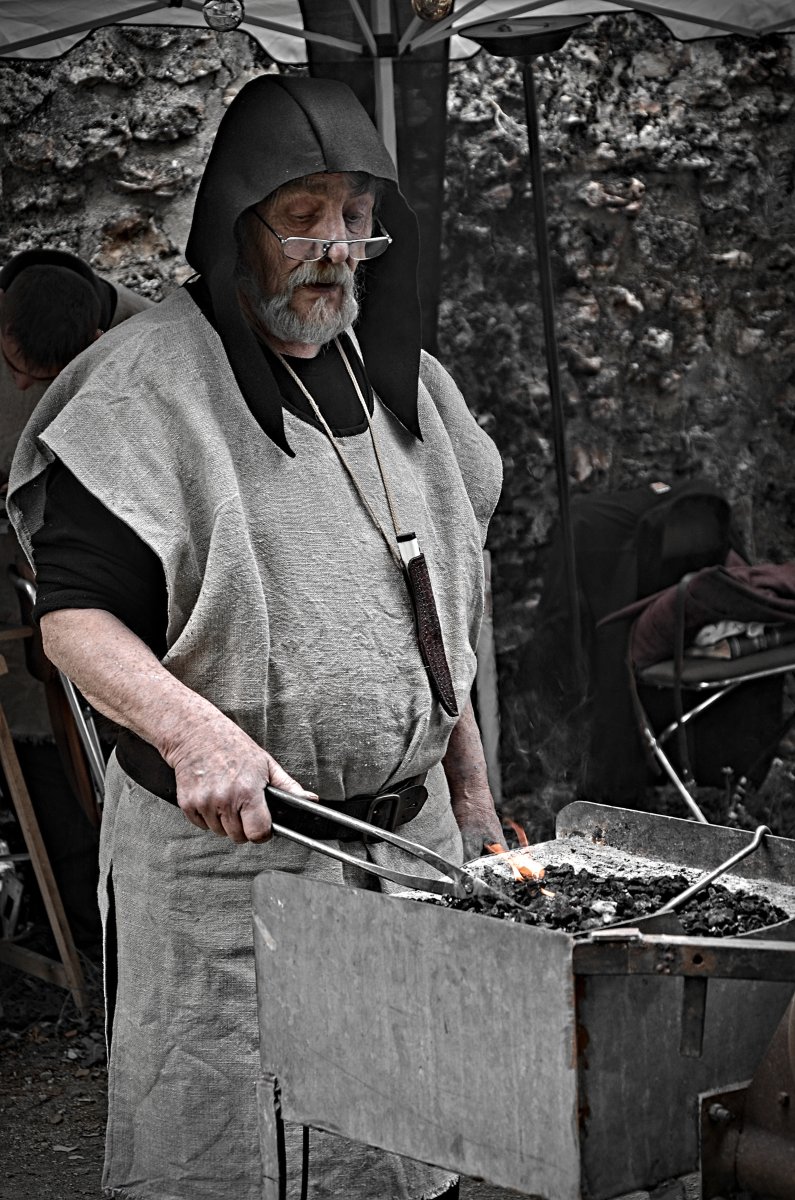
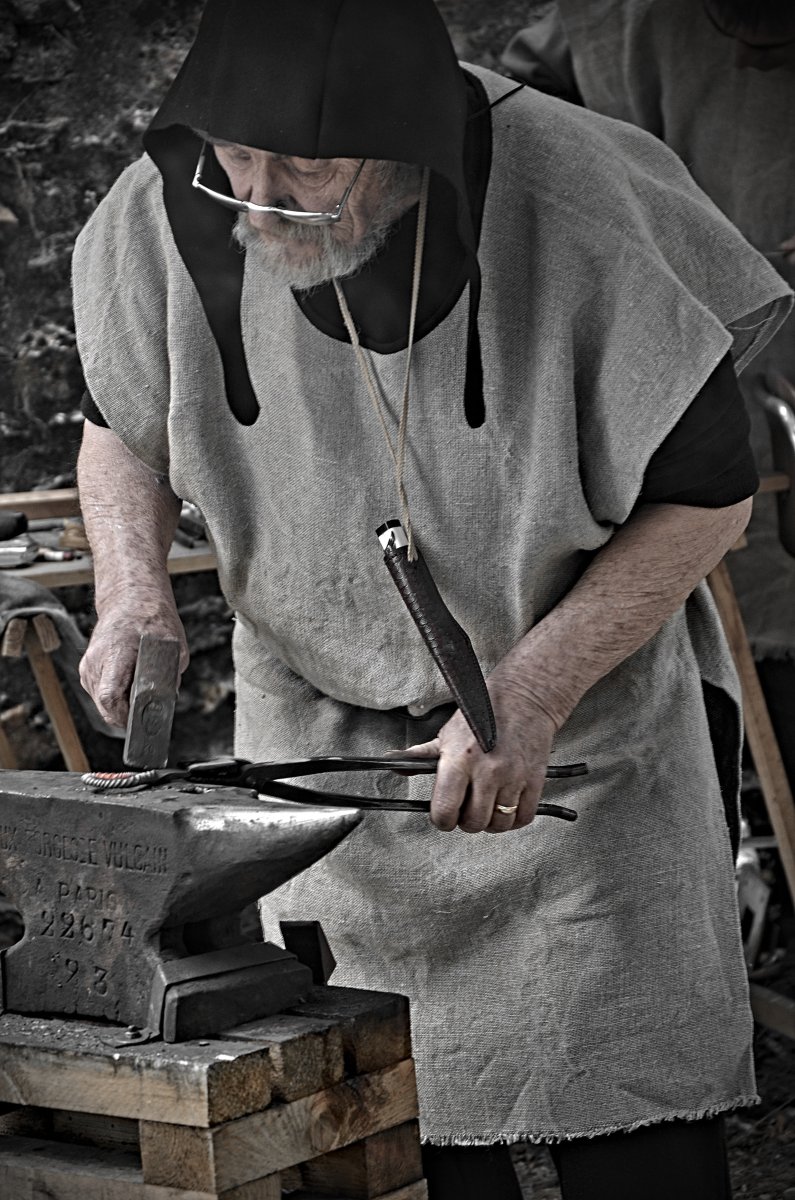
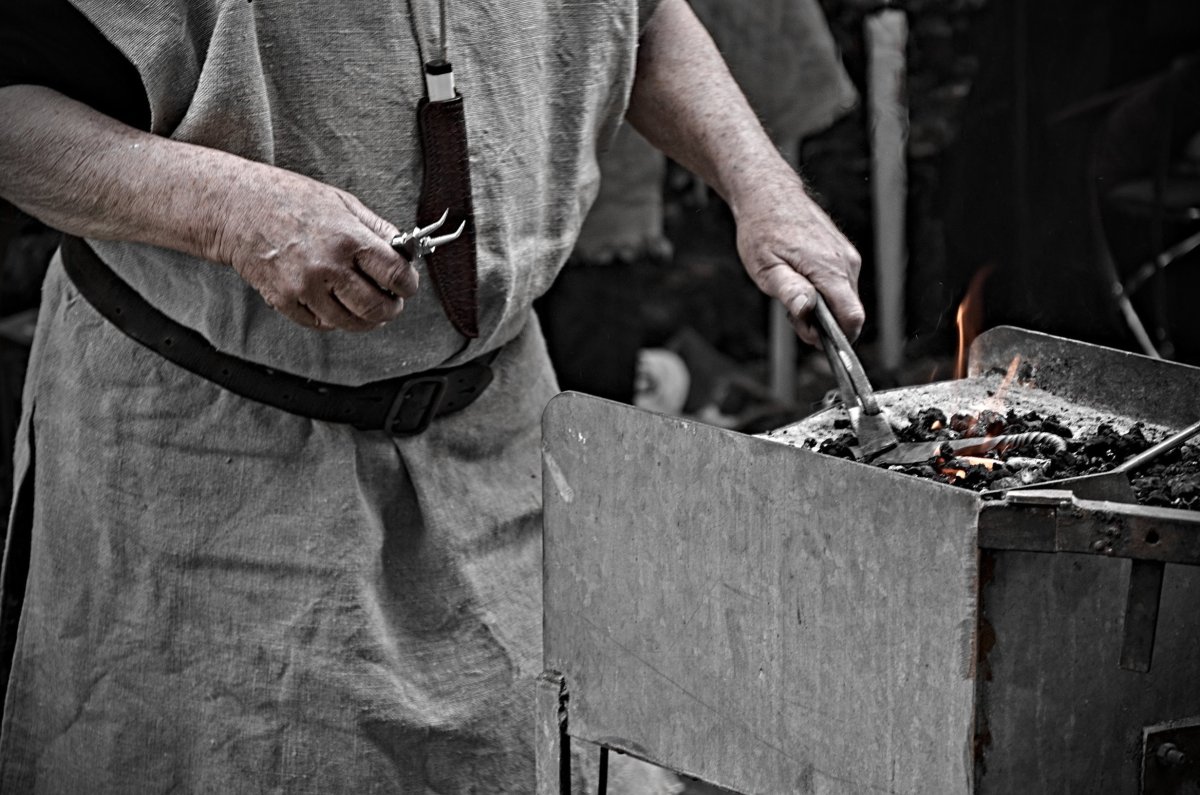
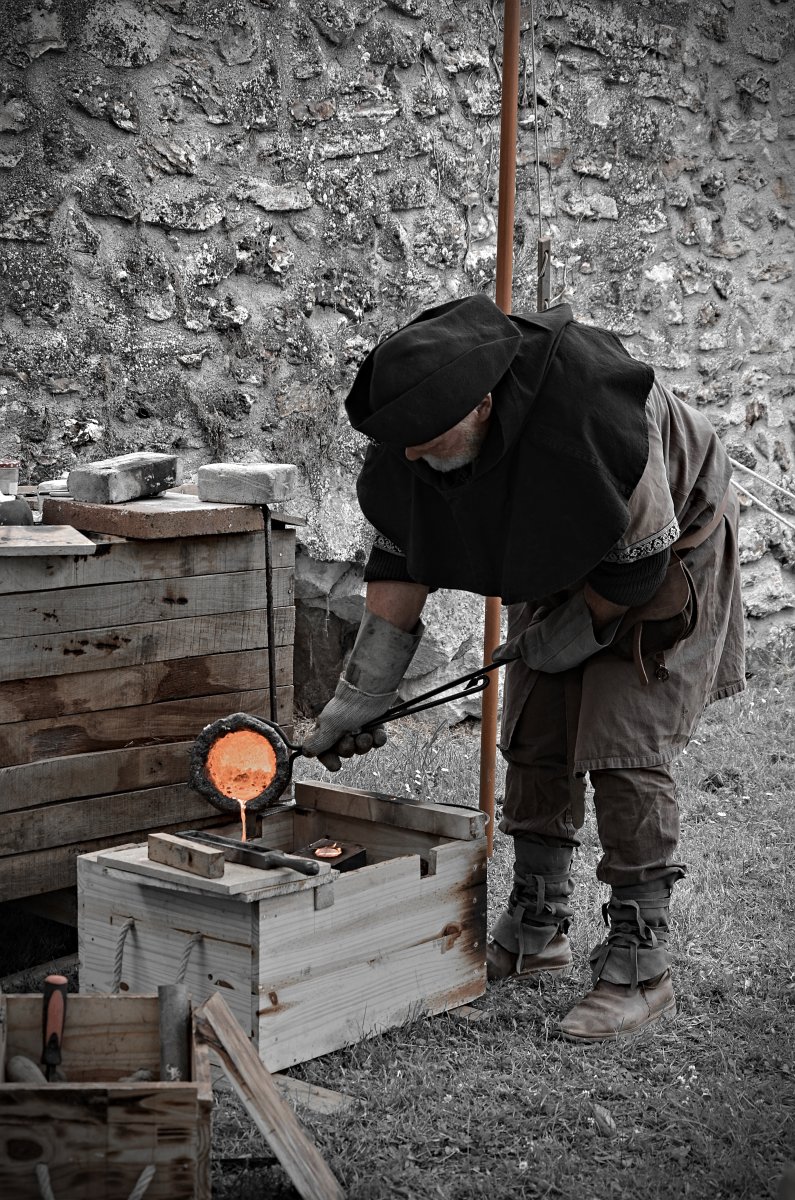
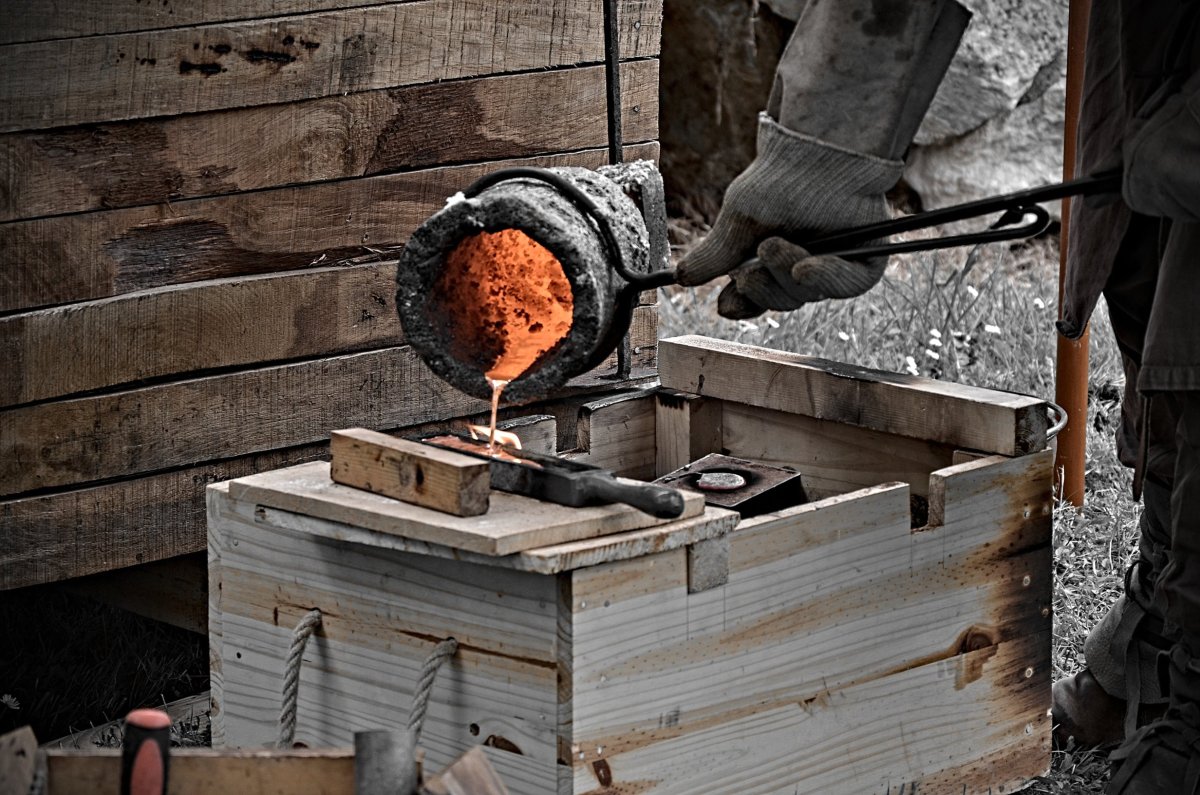
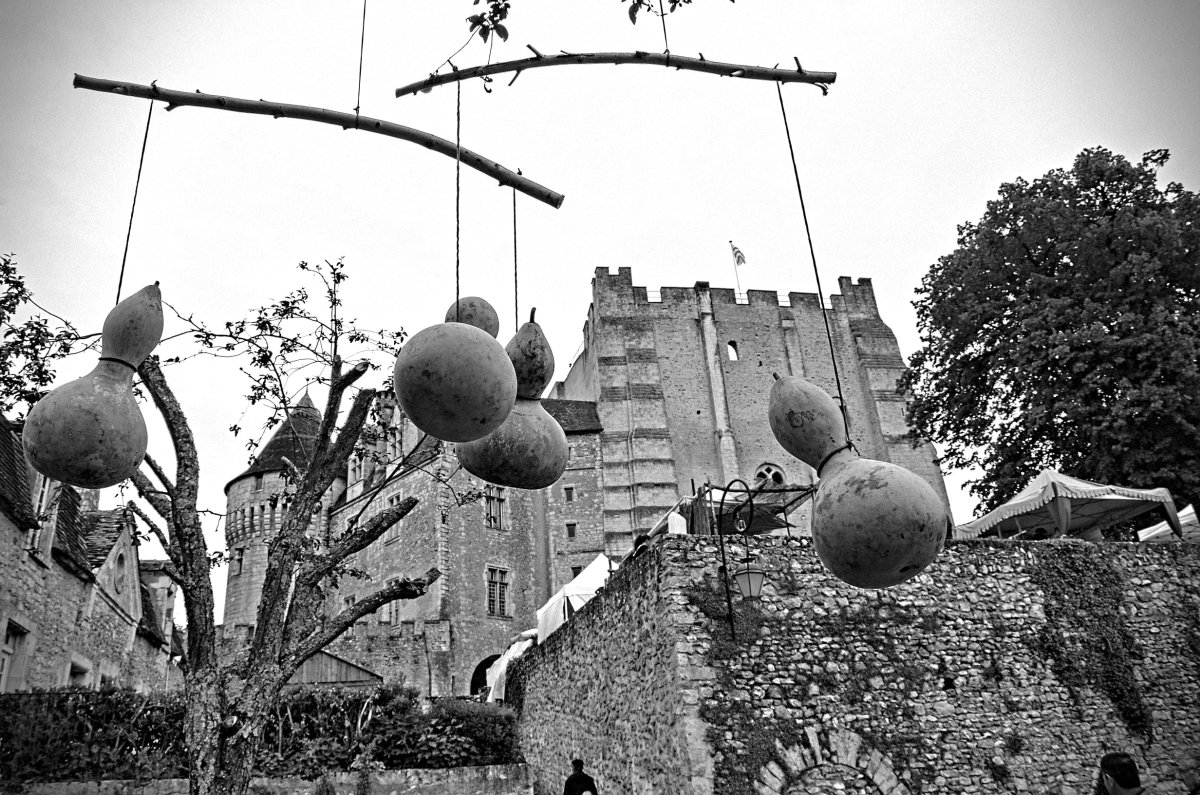
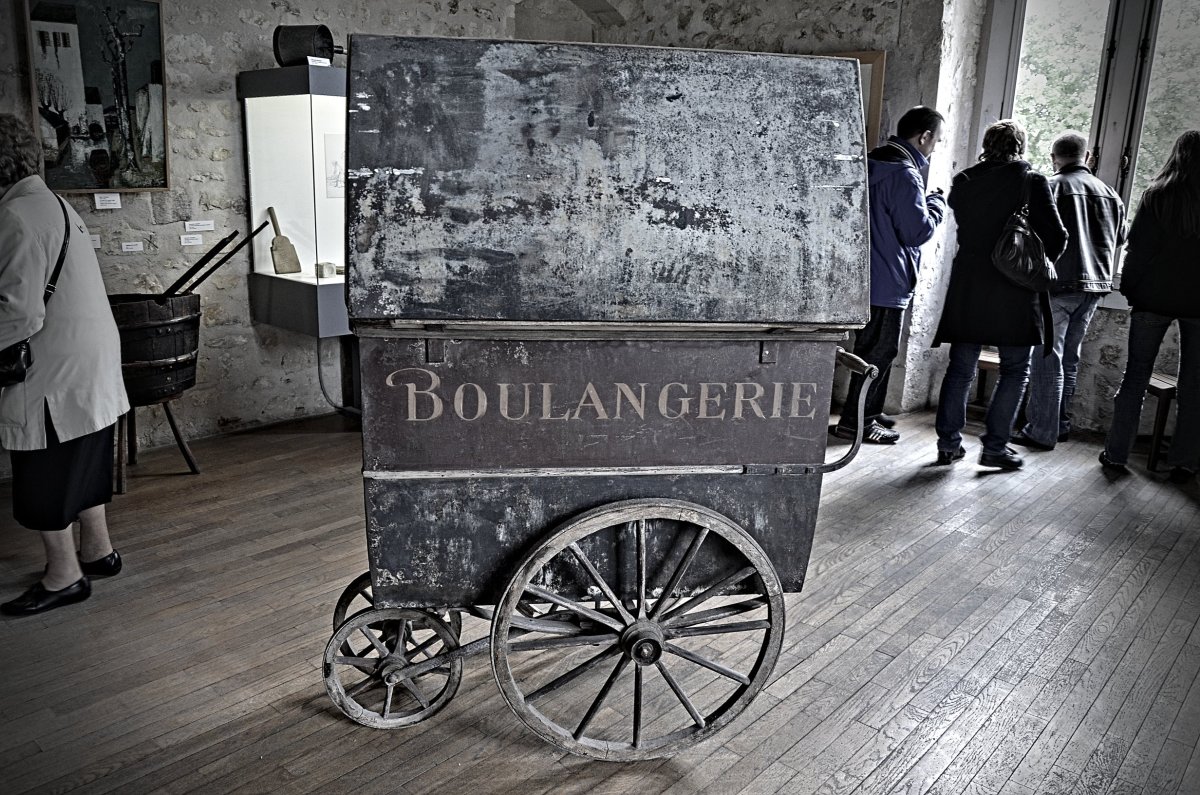
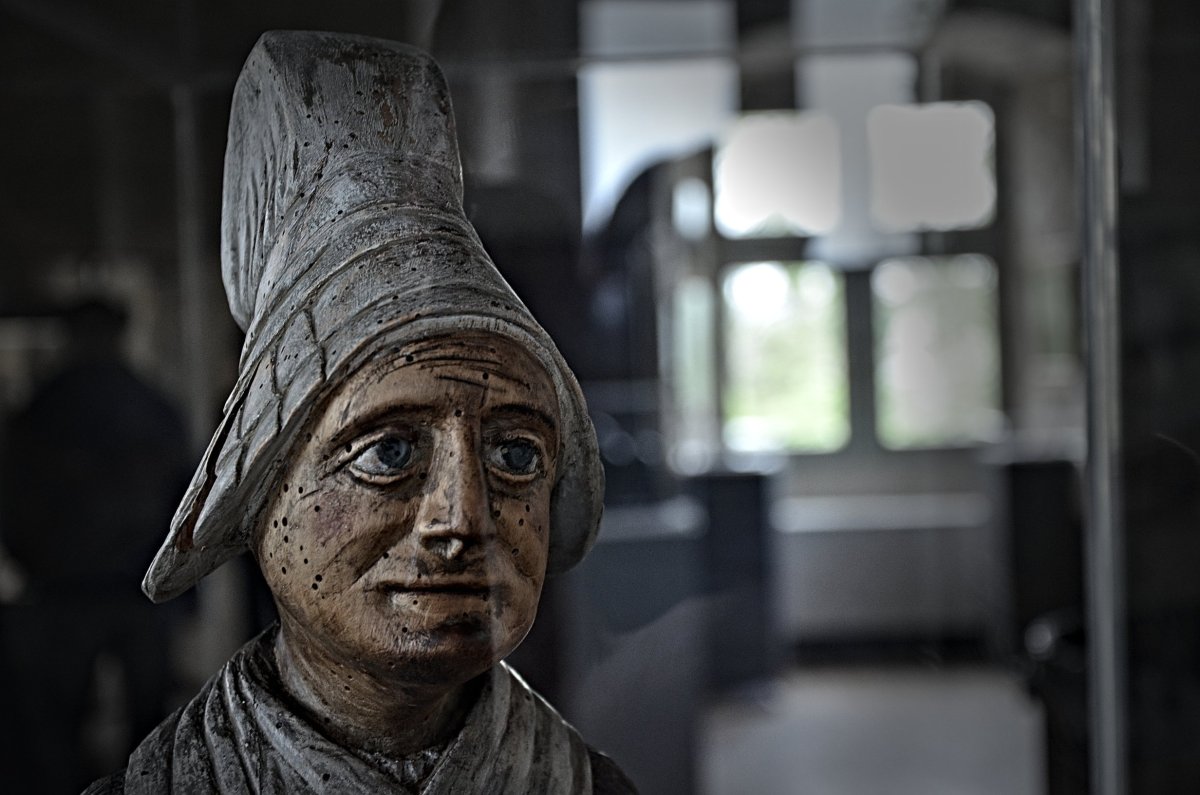
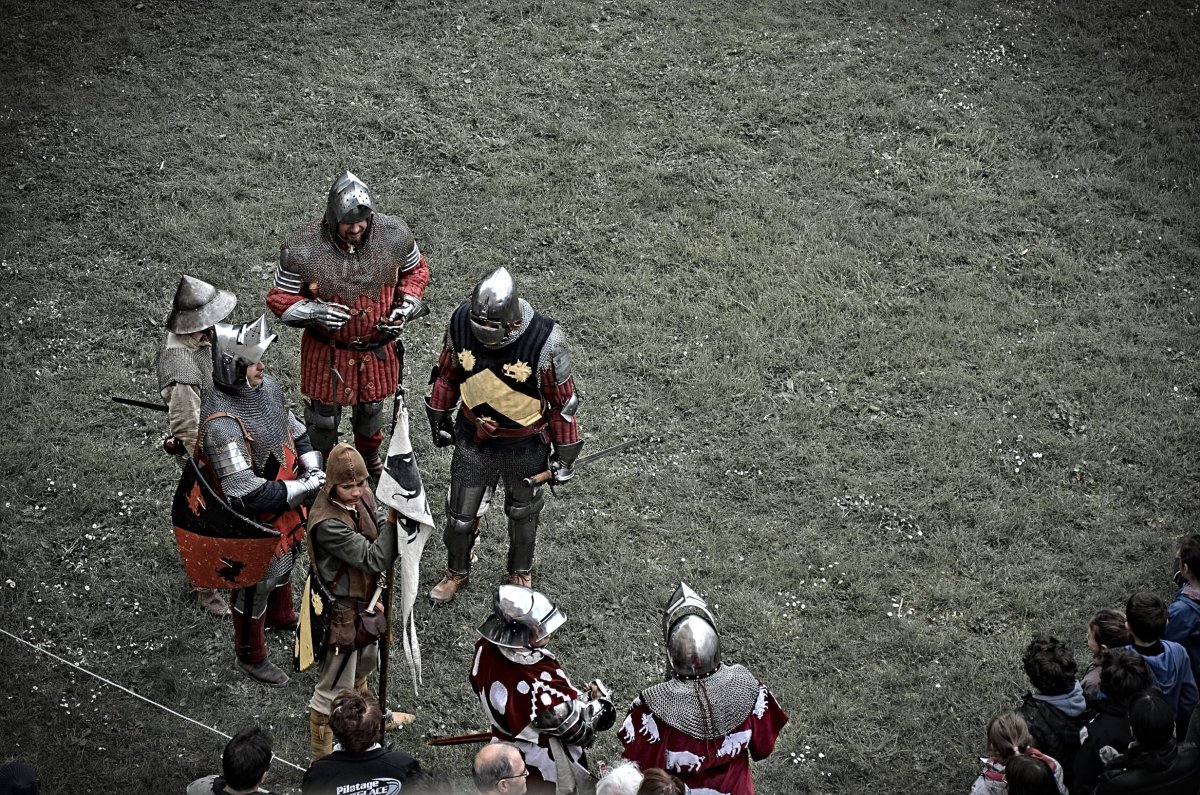
    Cela faisait un moment que je n’avais rien posté ! Du coup j’en profite pour ressortir des photos de la fête médiévale qui a eu lieue à Nogent-le-Rotrou en mai dernier.Toutes les photos ont été traitées avec Darktable. J’ai un peu forcé sur le traitement pour le fun.

  • Fabriquer un stand pour Ukulélé en 5 minutes

    Fabriquer un stand pour Ukulélé en 5 minutes

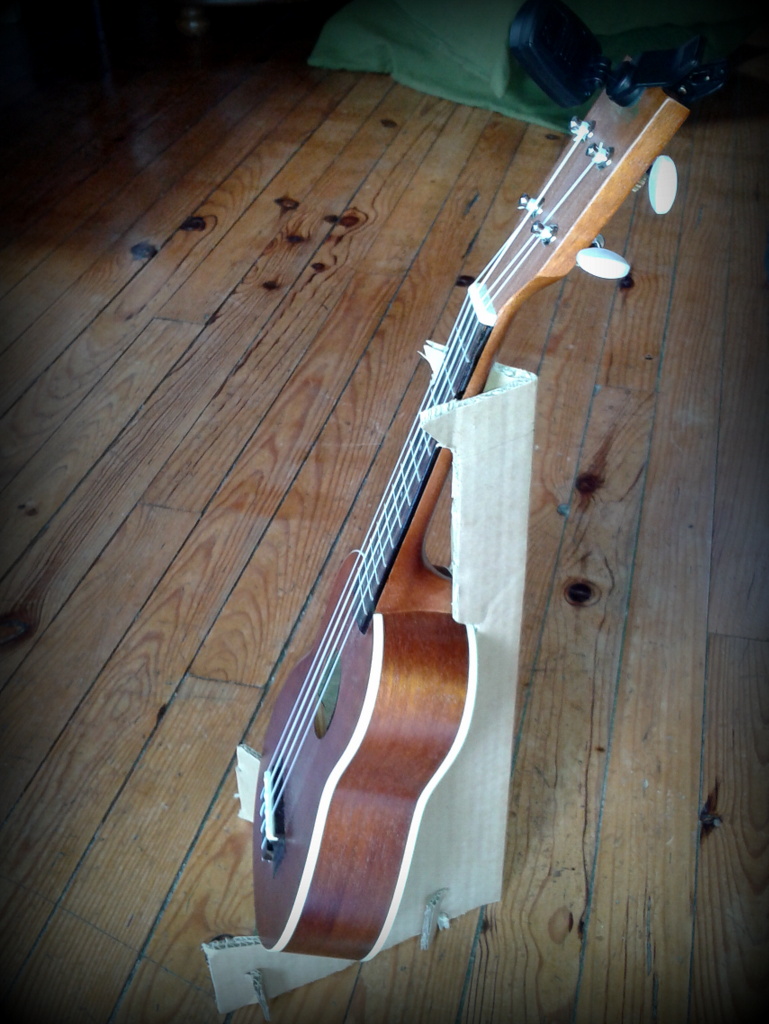
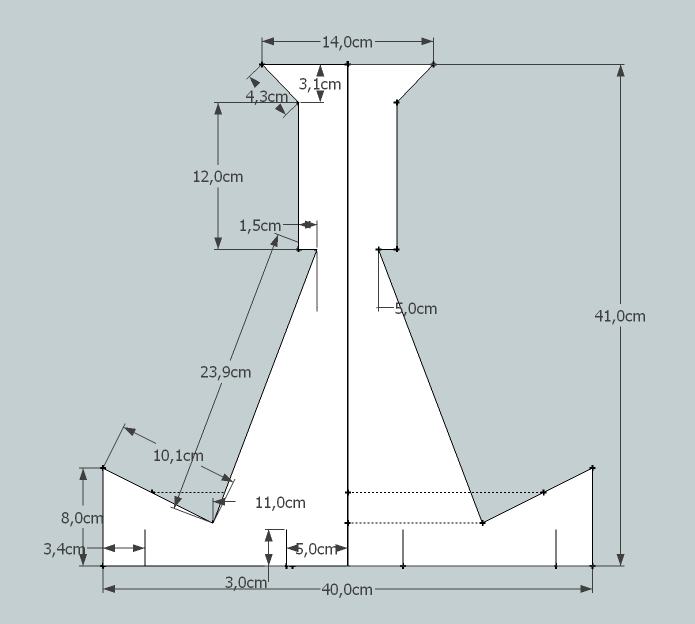
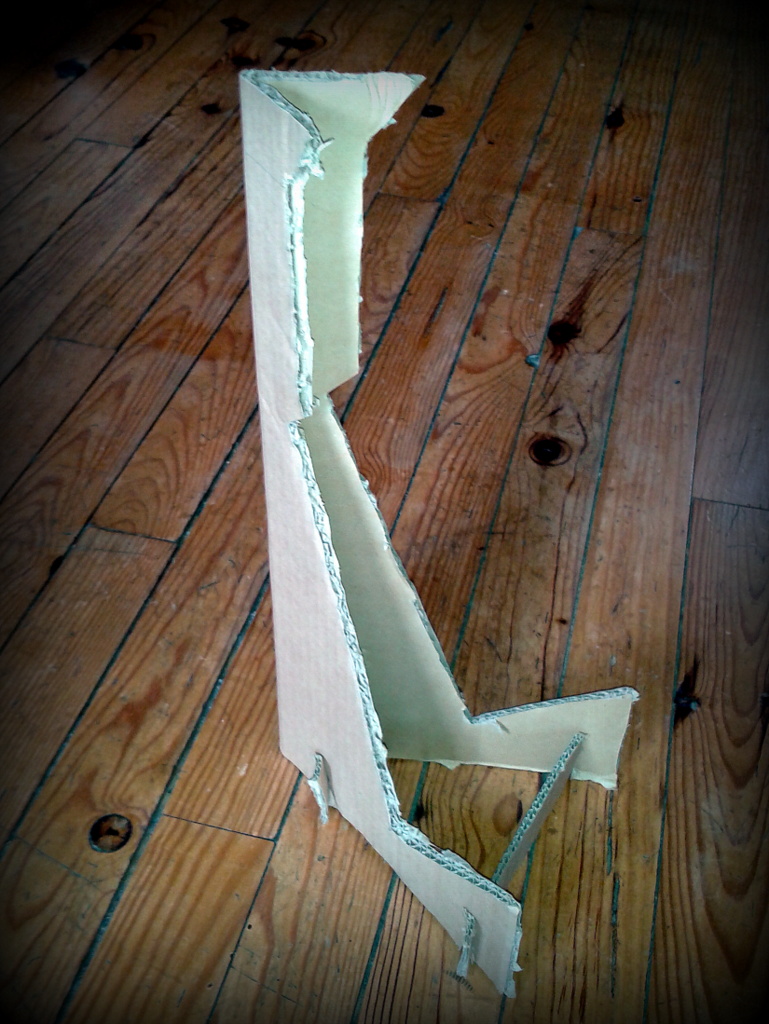
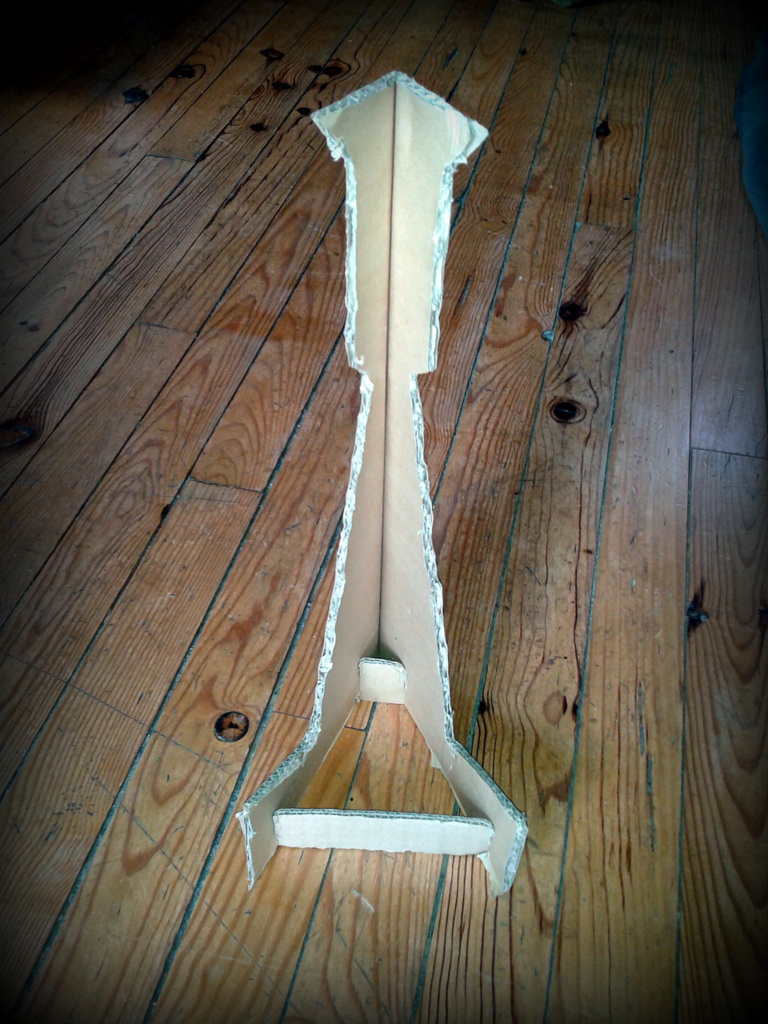
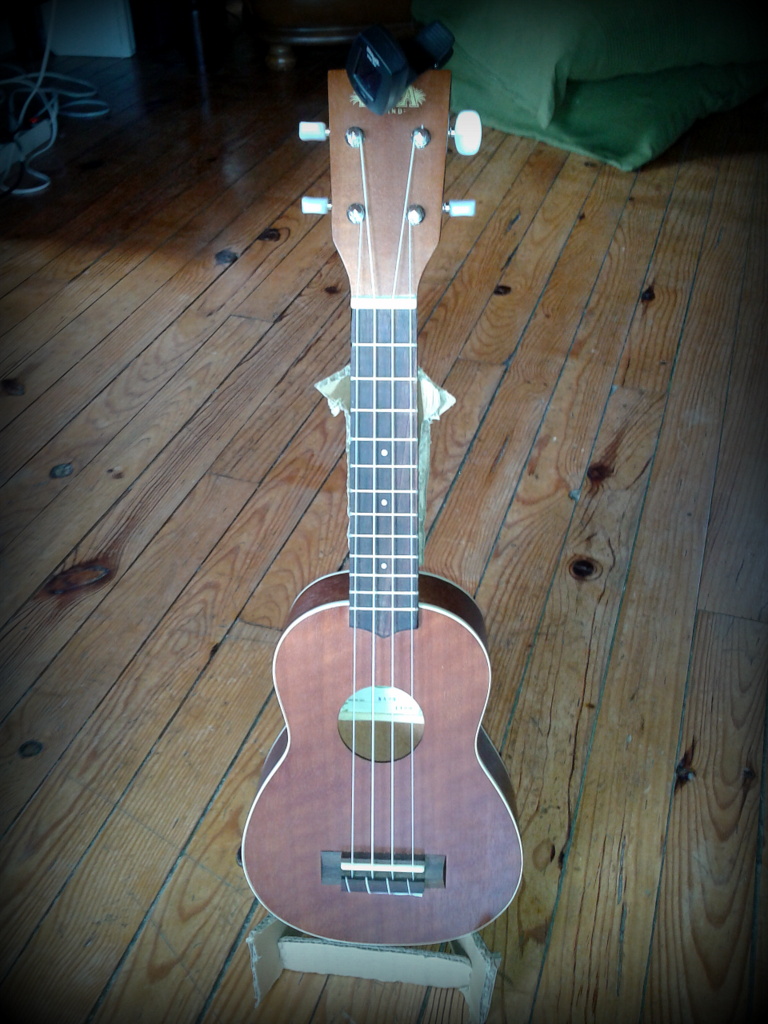
    Lassé de poser mon Ukulélé un peu partout après avoir joué un morceau, je me suis dit « Hey, pour quoi ne pas fabriquer vite fait un stand ! ». Je n’ai pas cherché très loin, j’ai des tonnes de cartons dans la cave donc j’ai pensé à faire une sorte de trépied dimensionné pour l’Ukulélé. J’en ai découpé un approximativement puis, j’ai mesuré le résultat pour faire le plan final.

    Il suffit de reporter les mesures du schéma, de plier et de relier avec deux morceaux de cartons pour fixer le tout.

    J’ai n’ai pas passé plus de 5 à 10 mn et ça ne coute rien, il suffit d’un morceau de carton, d’une paire de ciseau ou d’un cutter et de quoi prendre des mesures. Évidemment le patron peut-être adapté selon la taille de l’Ukulélé. Il est aussi envisageable de faire quelque chose de plus solide et esthétique avec du contre plaqué et des charnières pour le rendre pliable. La stabilité est là, je verrais à l’usage la solidité du truc.


  • Un peu d’Ukulélé

    Un peu d’Ukulélé

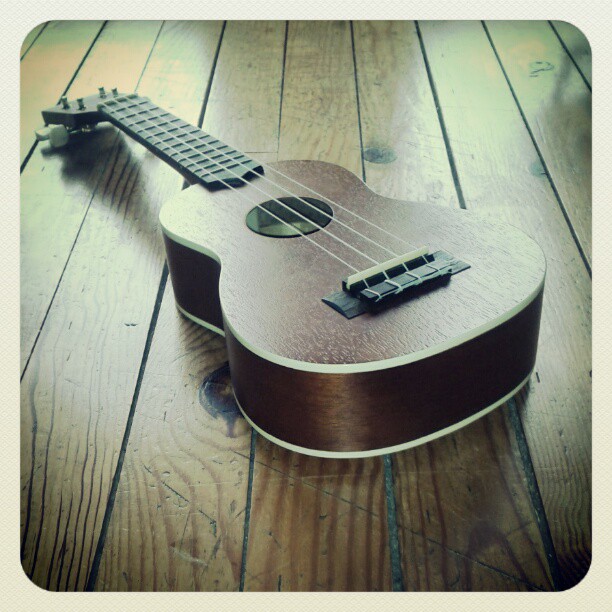
    Je me suis mis au Ukulélé depuis quelques semaines et à Guitare Pro 6 par la même occasion. Ce logiciel n’est pas libre mais les développeurs l’on porté sous Linux et il est vraiment génial pour progresser et composer.

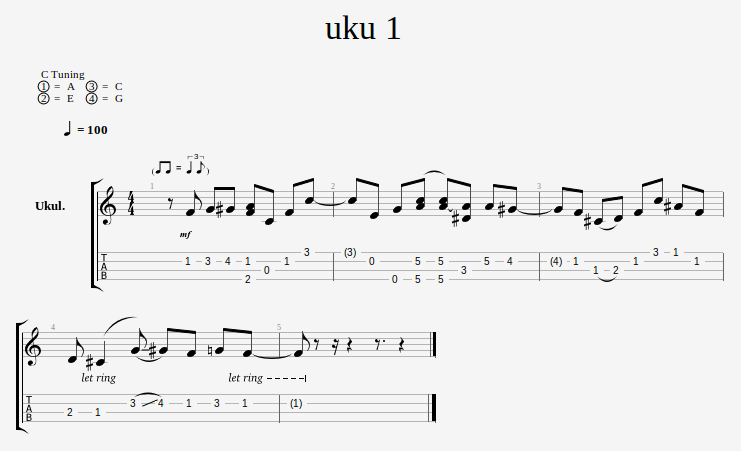
    Comme pour la guitare j’ai une flemme phénoménale pour apprendre des morceaux d’Ukulélé donc j’improvise. Il s’avère que je trouve ça beaucoup plus intuitif avec l’Uku qu’avec la guitare. Les accords sont plus simple et la gamme tombe facilement sous les doigts. En tout cas, voilà une petite compo (qui est très inspiré de je ne sais pas quoi mais en la jouant je pense avoir déjà entendu ça quelque part) :

    Je me suis même enregistré pour le geste : [audio:https://www.rienadire.fr/wordpress/wp-content/uploads/2012/05/uku.mp3|titles=uku]

    Et si ça intéresse quelqu’un j’ai la tablature en .gpx

  • Linux, Photographie et Voigtlander Vitoret

    Linux, Photographie et Voigtlander Vitoret

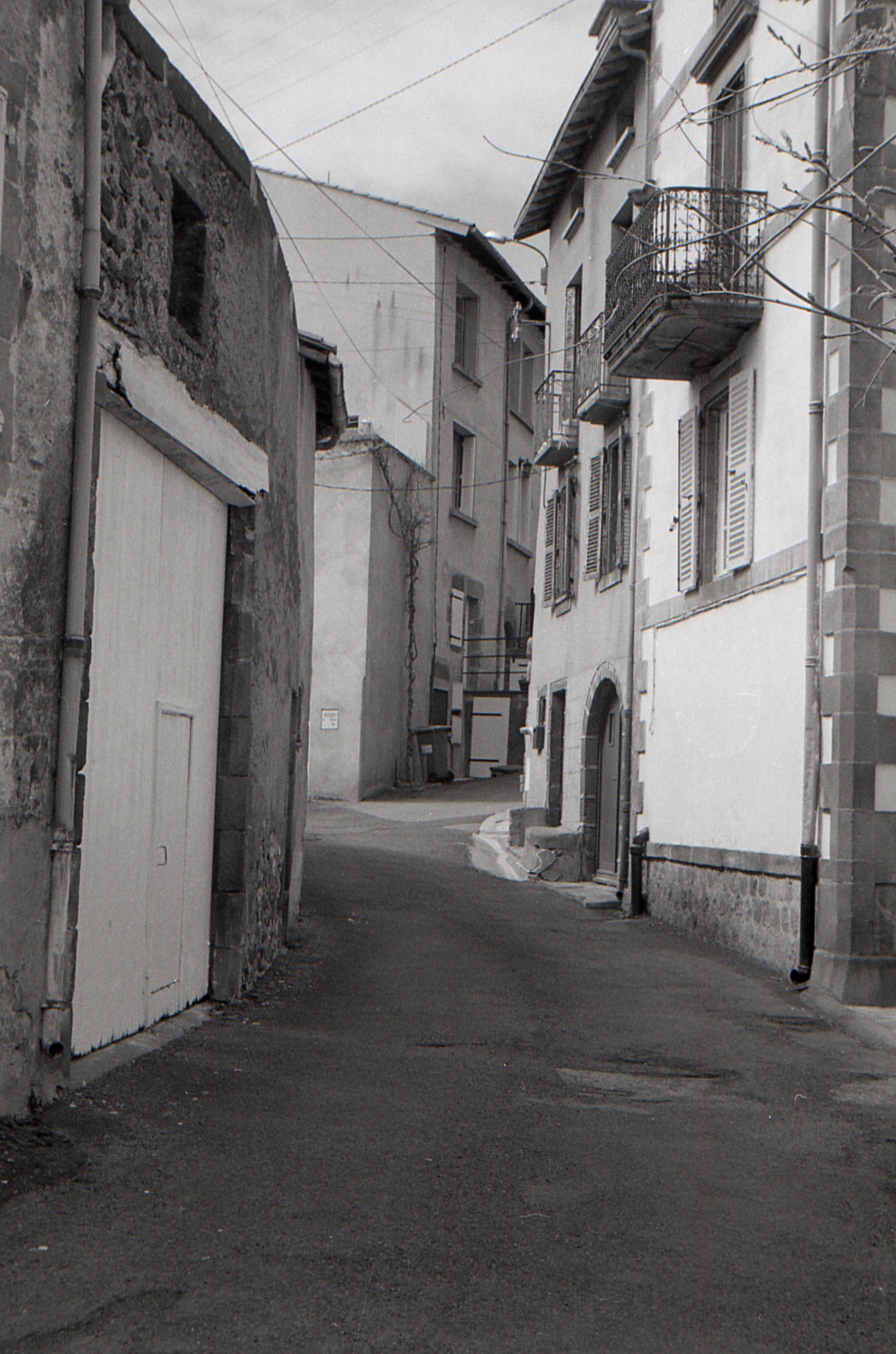
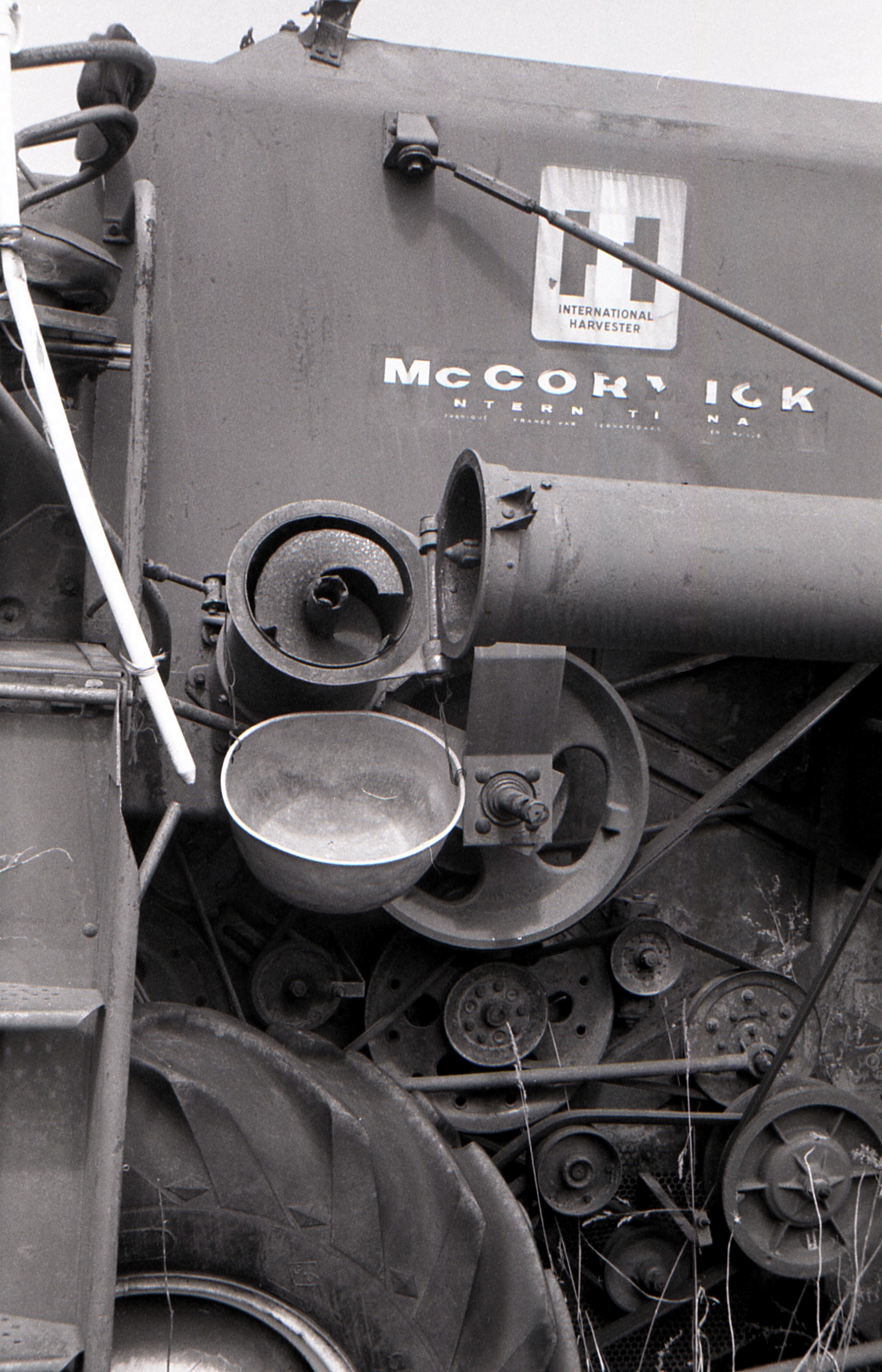
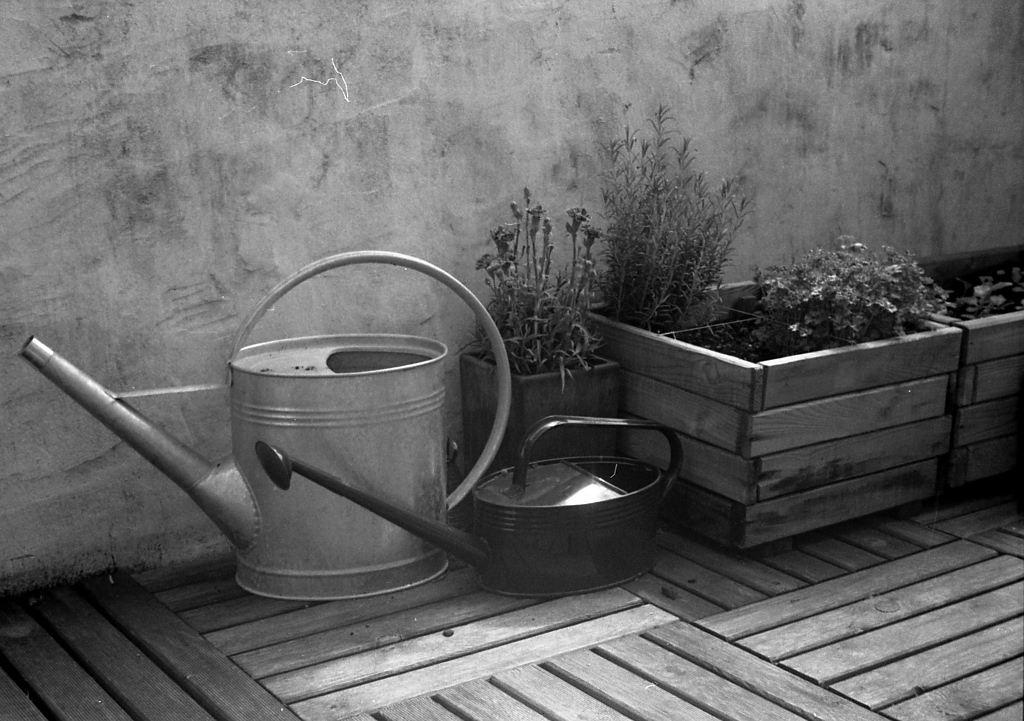
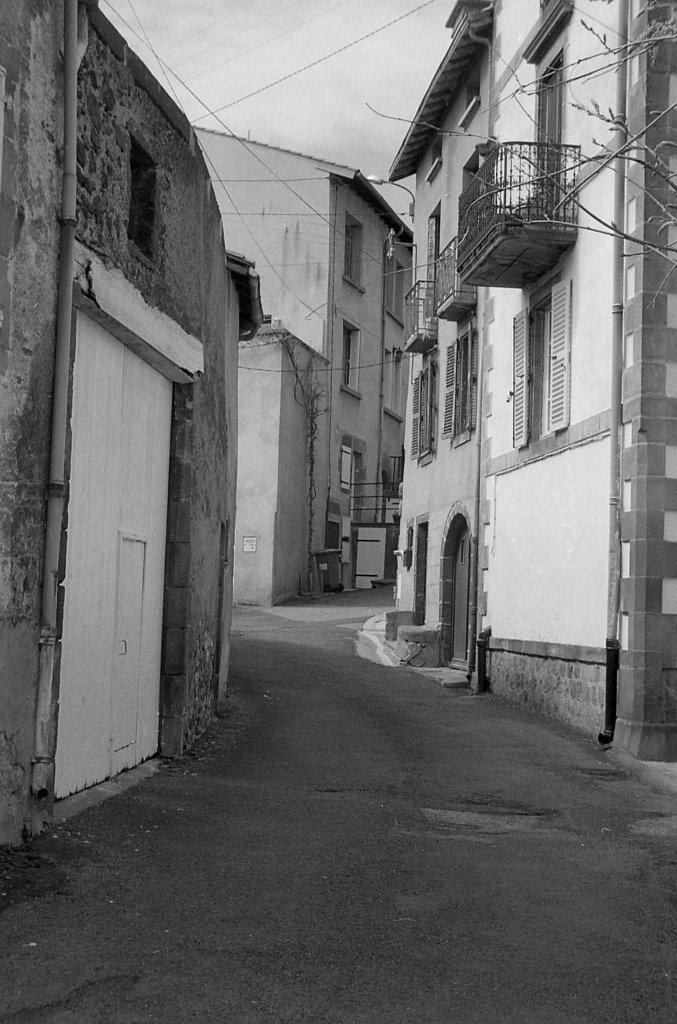
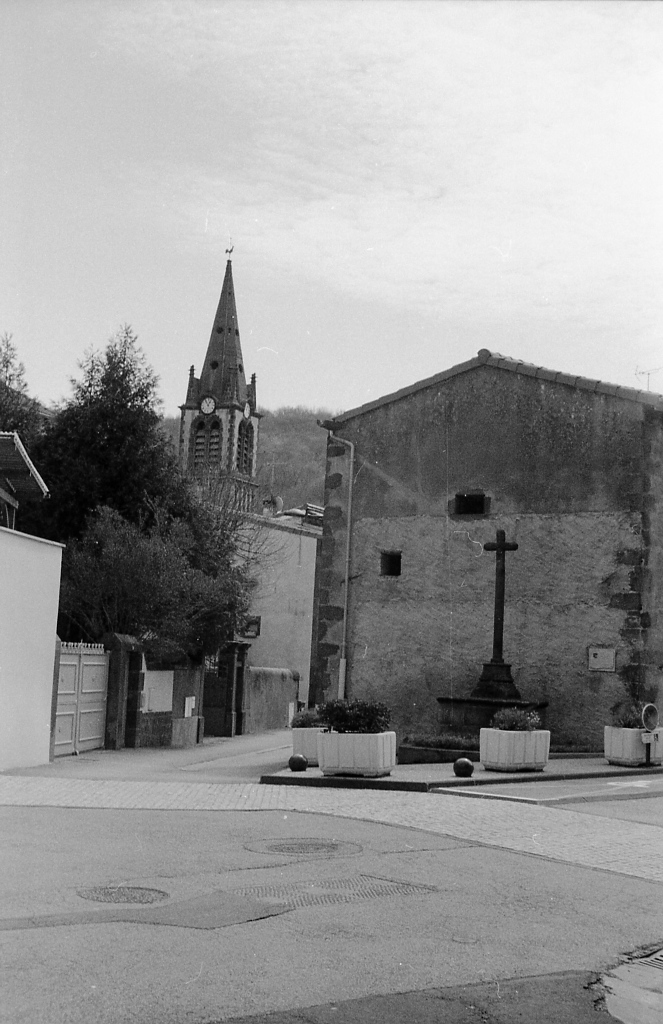
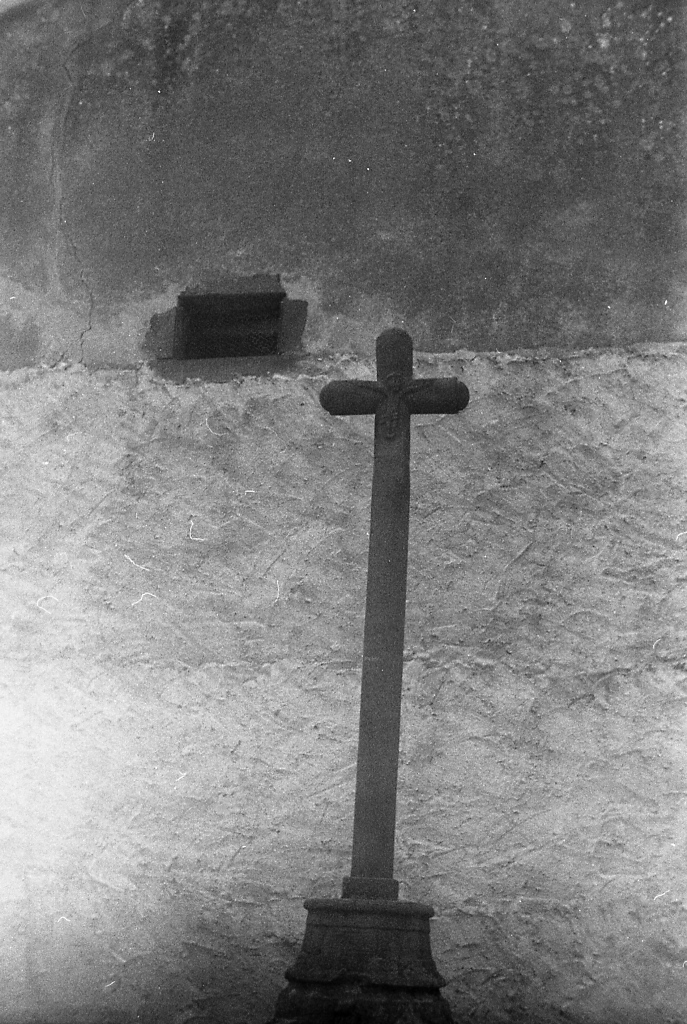
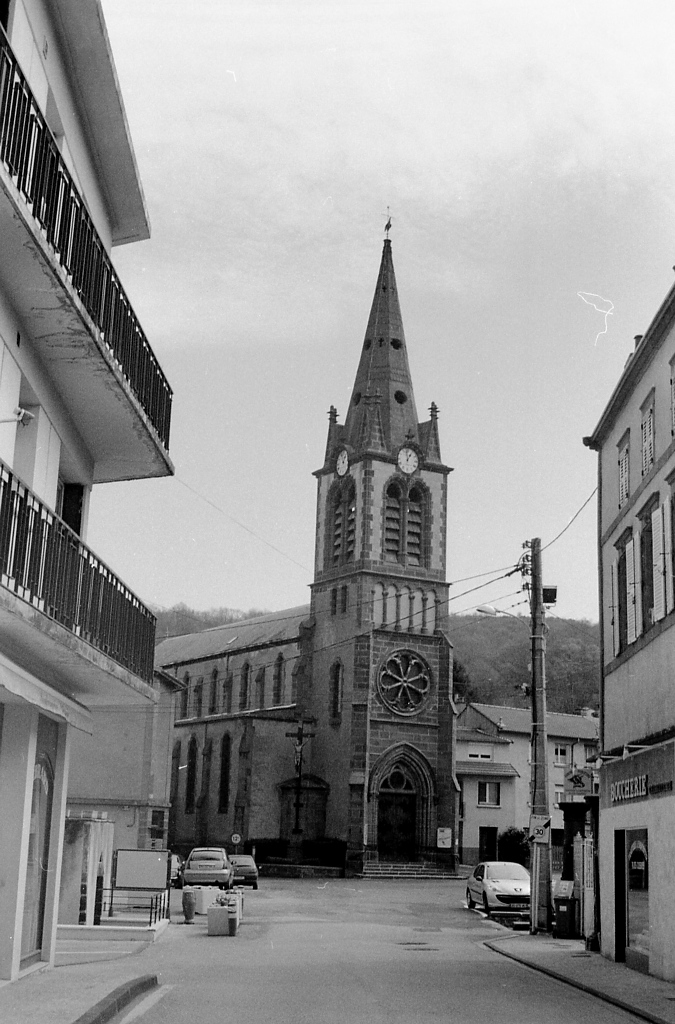
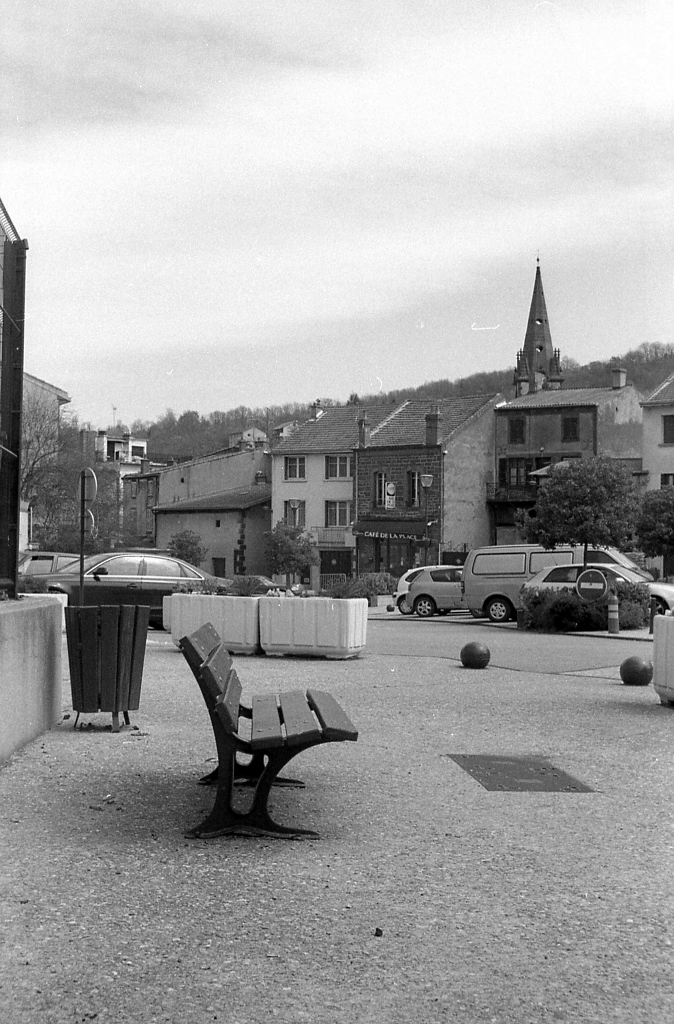
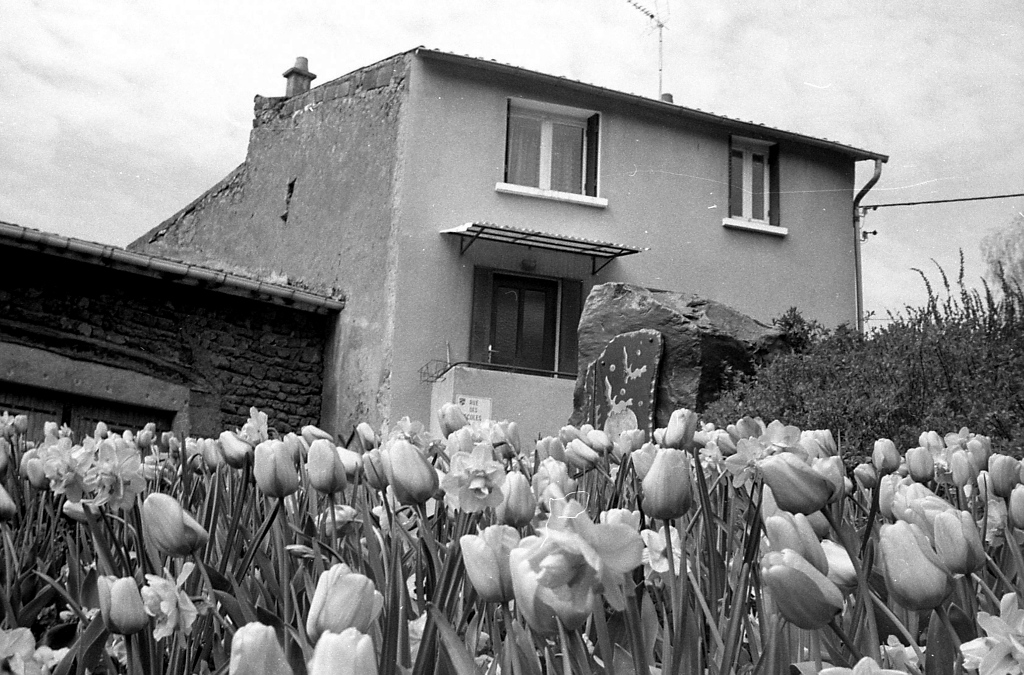
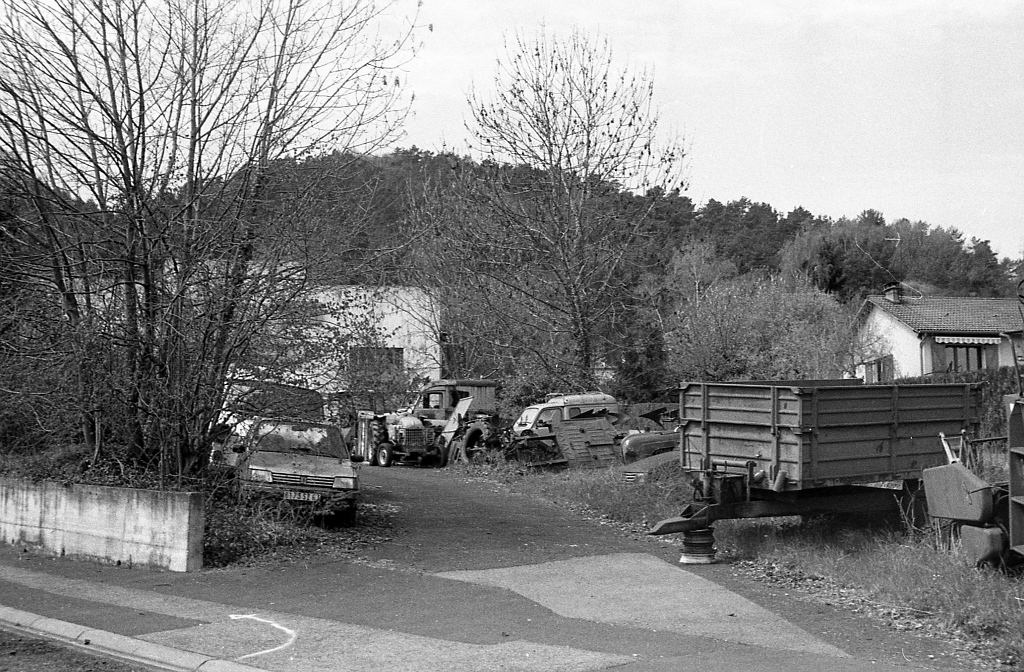
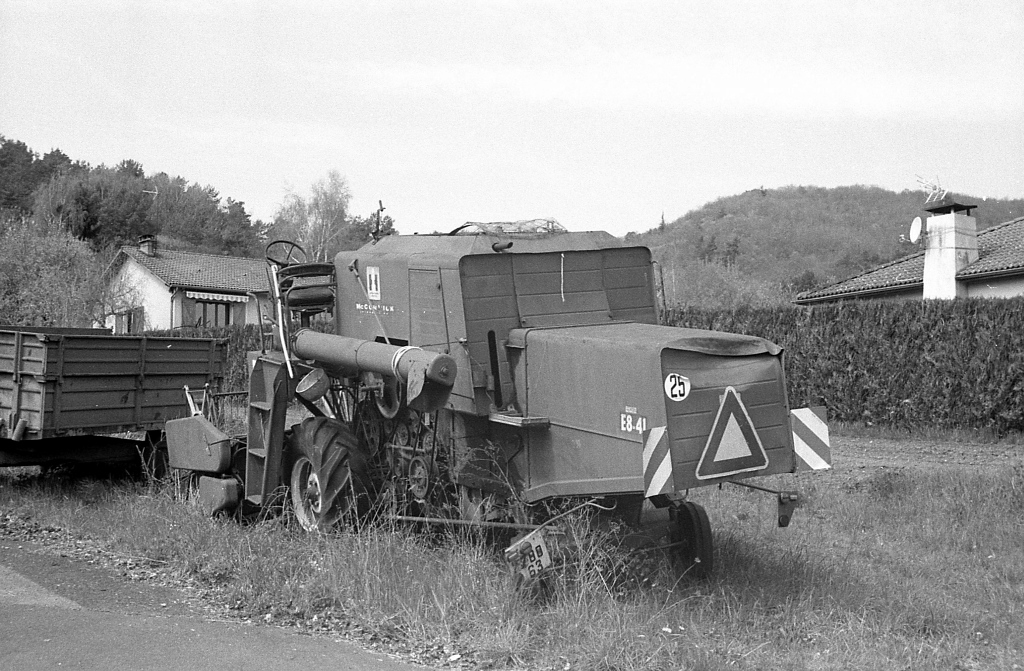
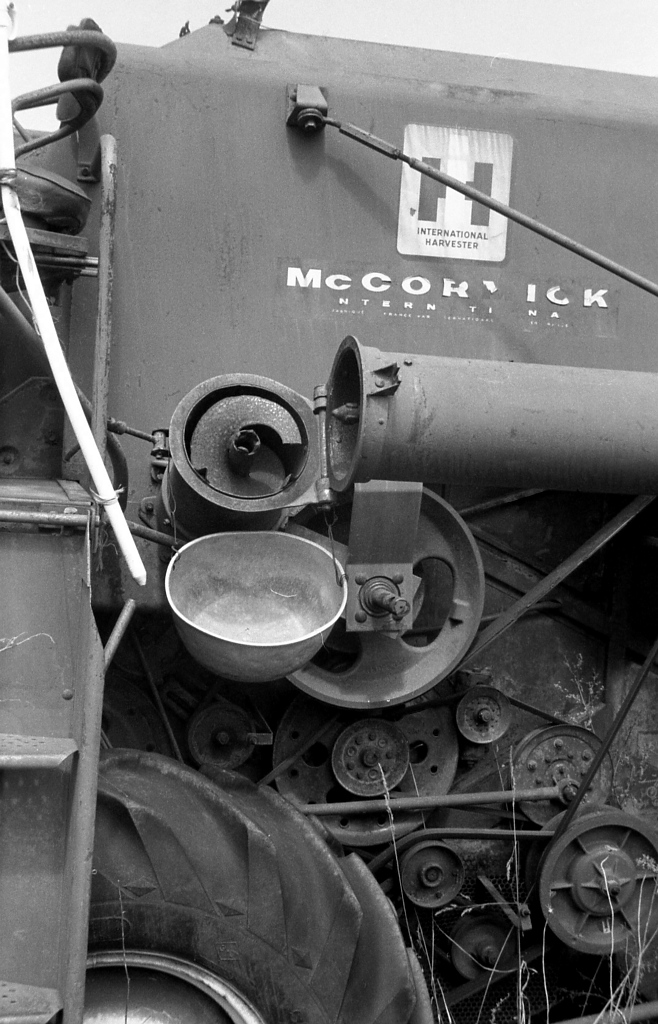
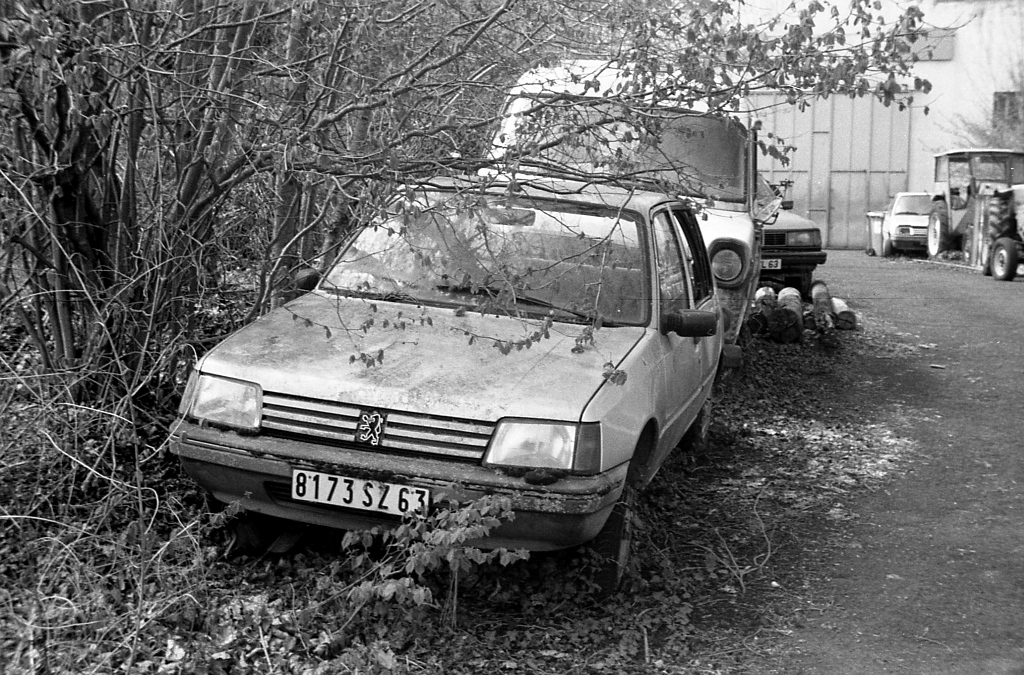
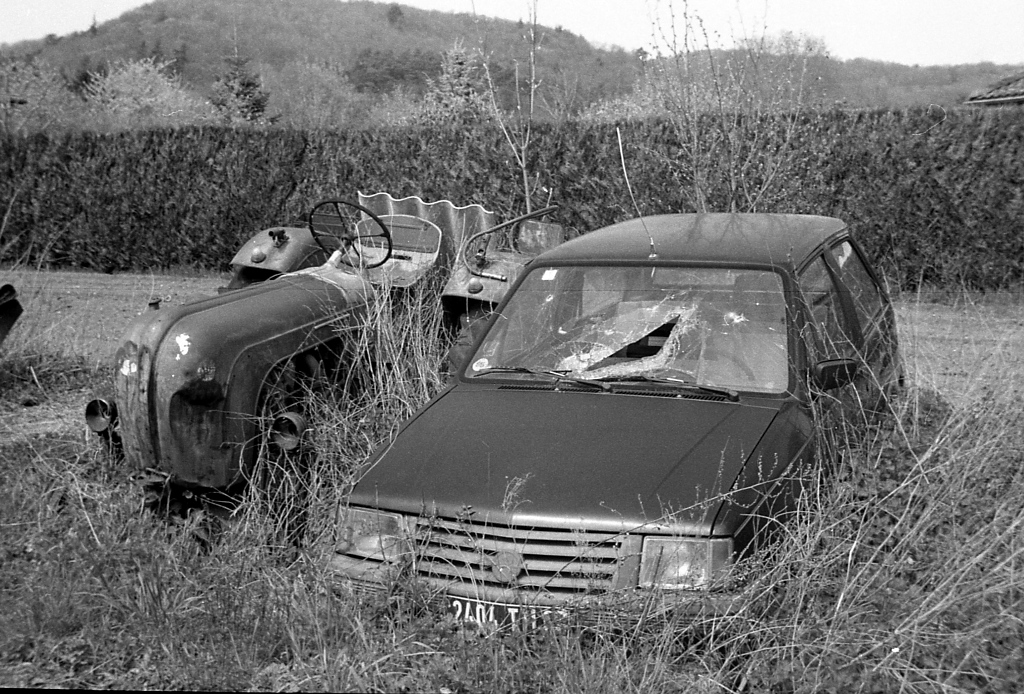
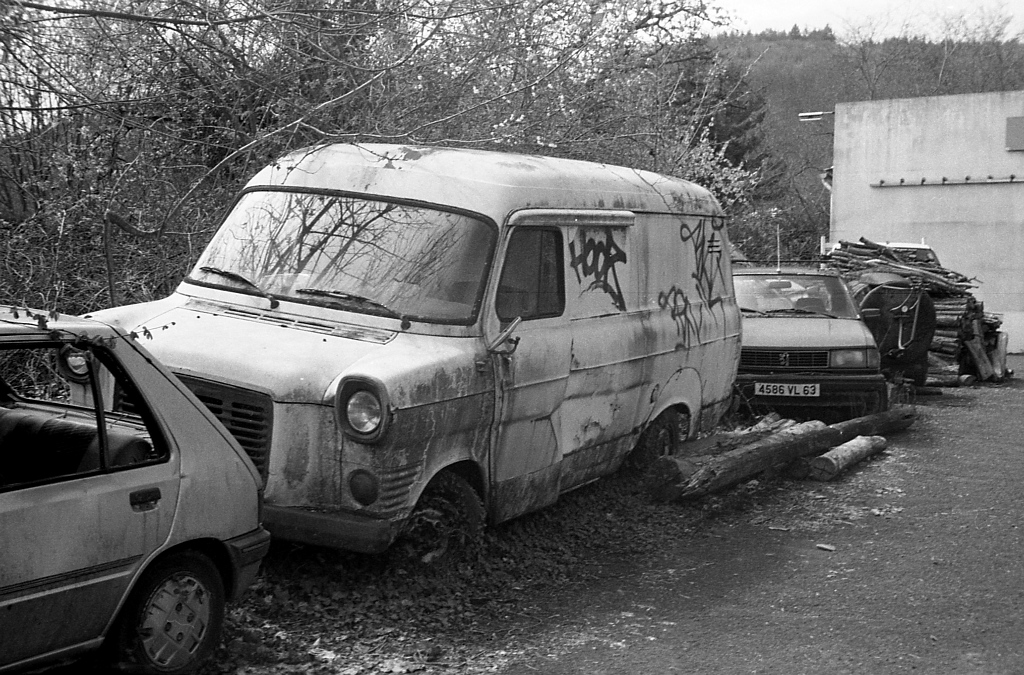
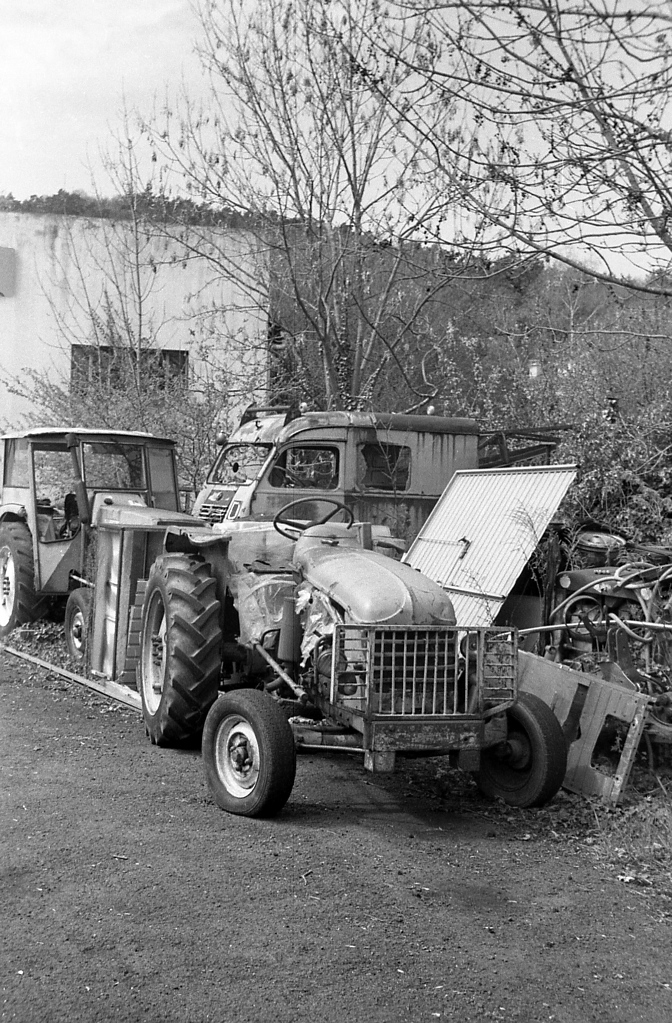
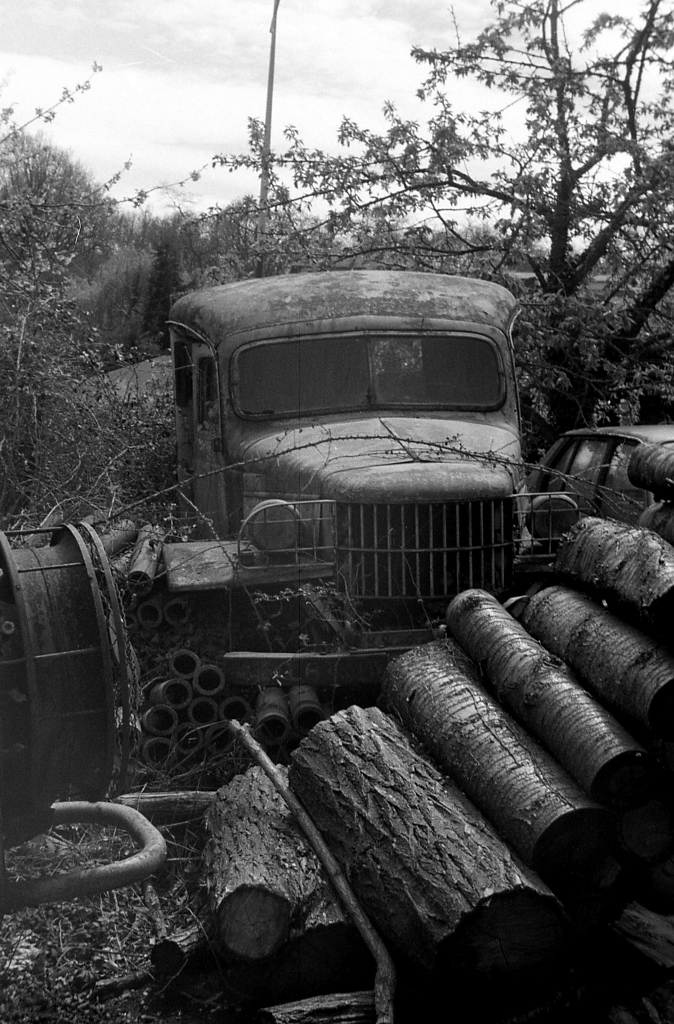
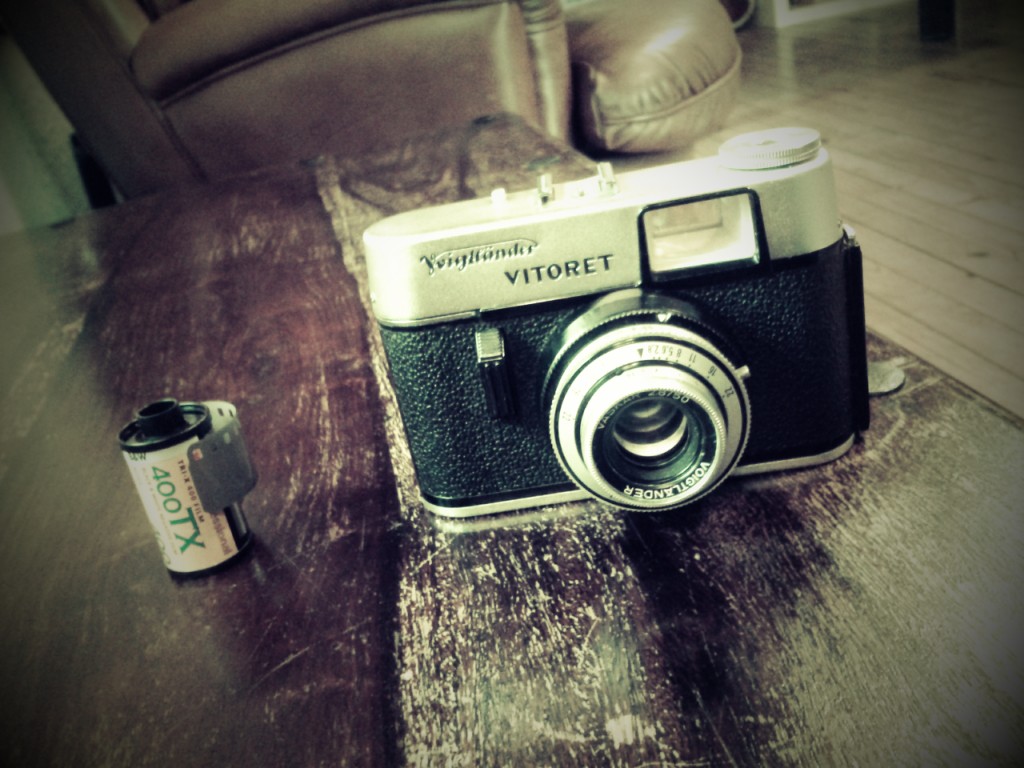
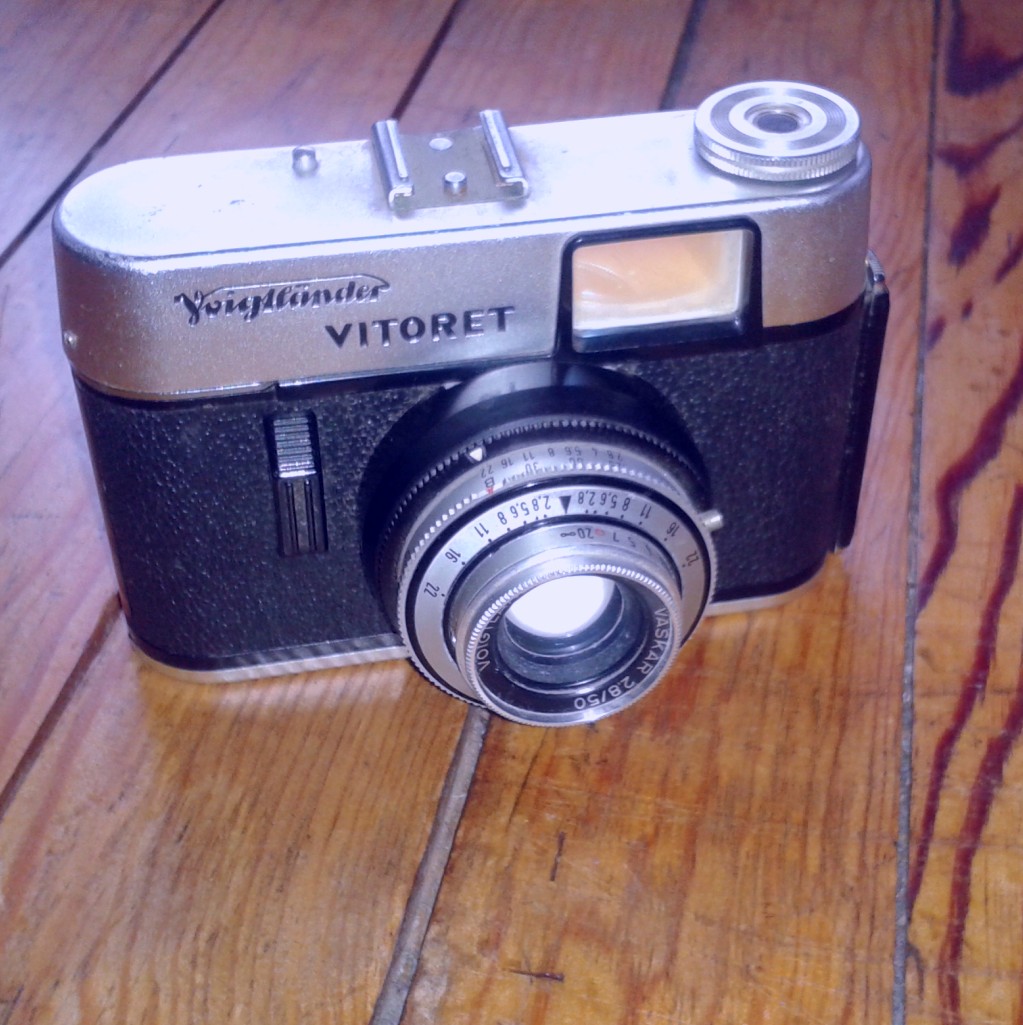
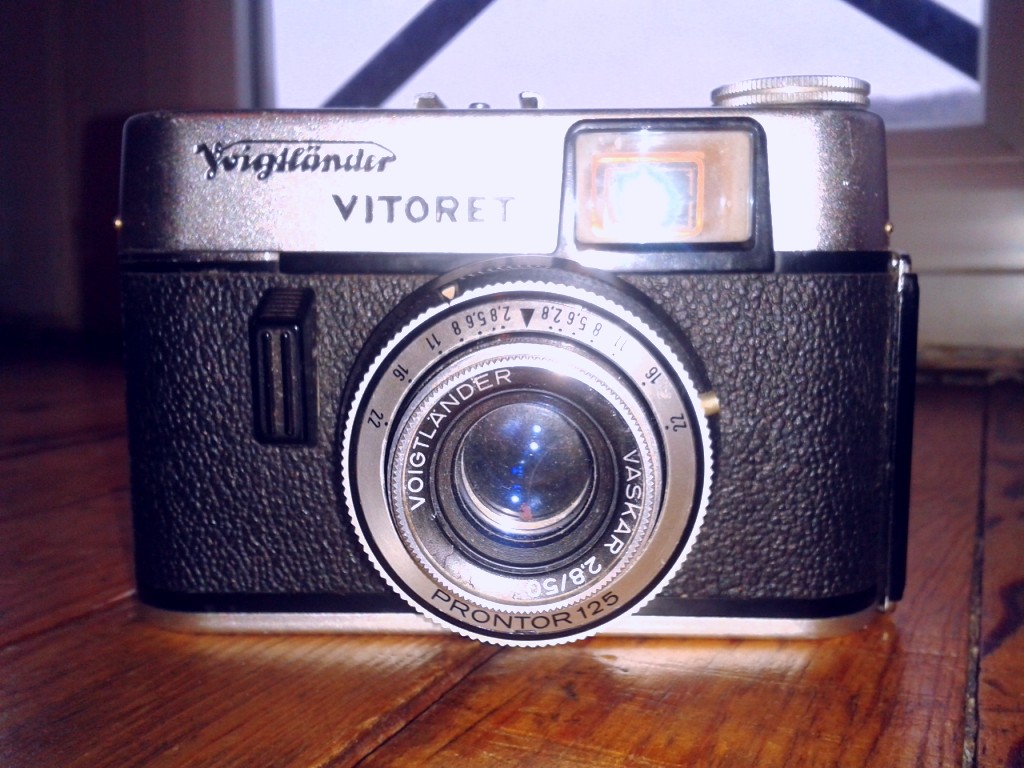
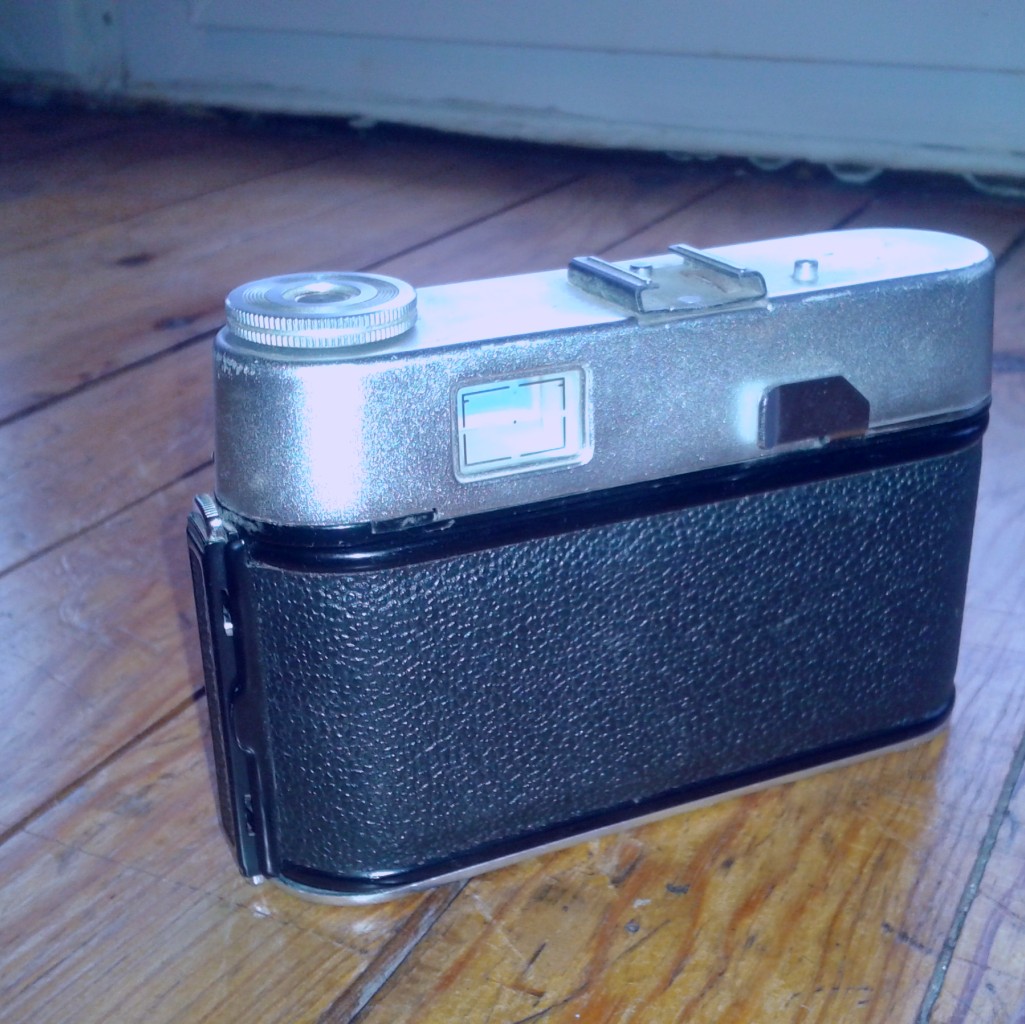
    J’ai fait quelques photos avec le Voigtlander Vitoret. J’ai développer la pellicule mais je n’ai pas encore fait de tirage. Voilà en tout cas les scans du négatif. Je n’ai pas retouché les images si ce n’est le contraste. Comme c’était une pellicule de test, je n’ai pas fait dans l’artistique, j’ai fait toutes les photos en 20 mn autour de chez moi. Je suis assez content du résultat. Comme l’exposition et la mise au point sont faites au jugé je trouve que c’est plutôt pas mal !

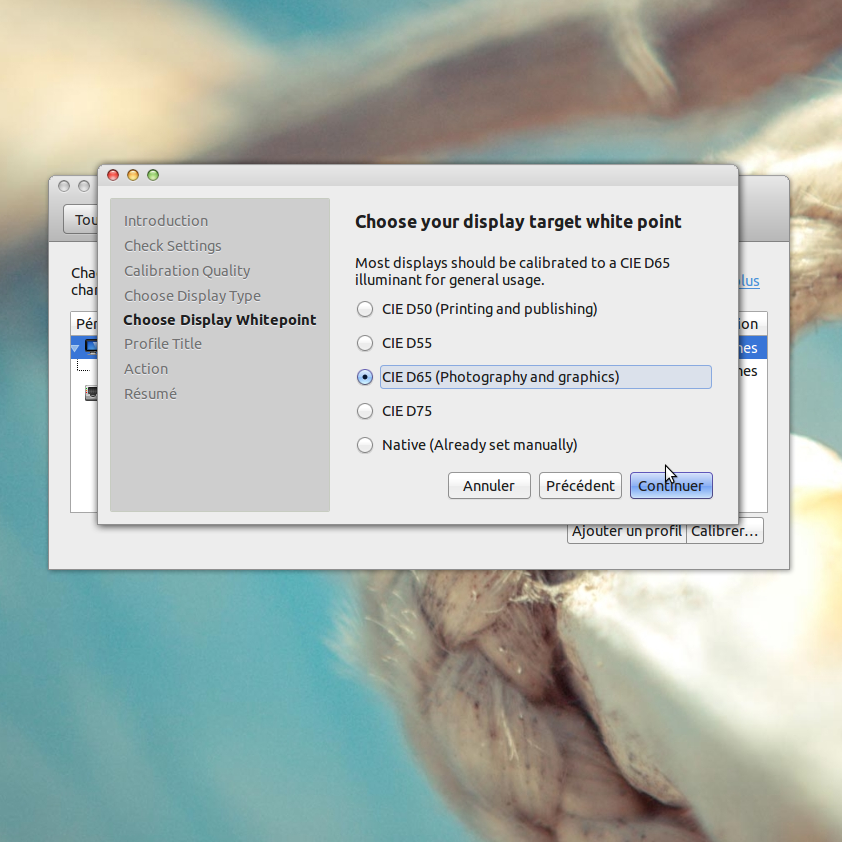
    Sinon, Pascal de Bruijn à mis à jour son PPA et donc Darktable 1.0 est dispo pour Precise Pangolin. Je tenais aussi à signaler que l’intégration de Gnome-color-manager permet une vrai gestion de la couleur pour tous les périphériques (écran, scanner, imprimante, etc.). Surtout, lorsque l’on branche un colorimètre – le Spyder 3 en tout cas – Gnome-color-manager s’ouvre et permet de calibrer directement son écran ! Ça commence à devenir vraiment simple de gérer ses photos sous Linux : Shotwell et robuste et pratique, Darktable est un très bon derawtiseur et on peut gérer les profils colorimétriques de manière simple.

  • Voigtlander Vitoret et Bibliothèque d’e-book

    Voigtlander Vitoret et Bibliothèque d’e-book

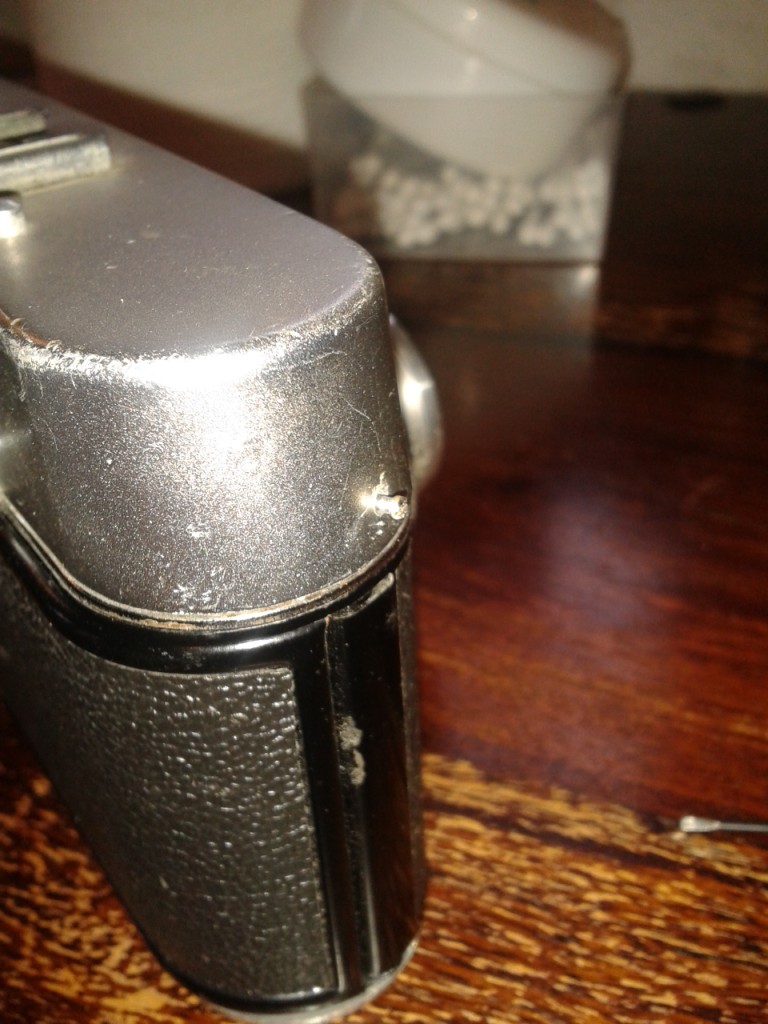
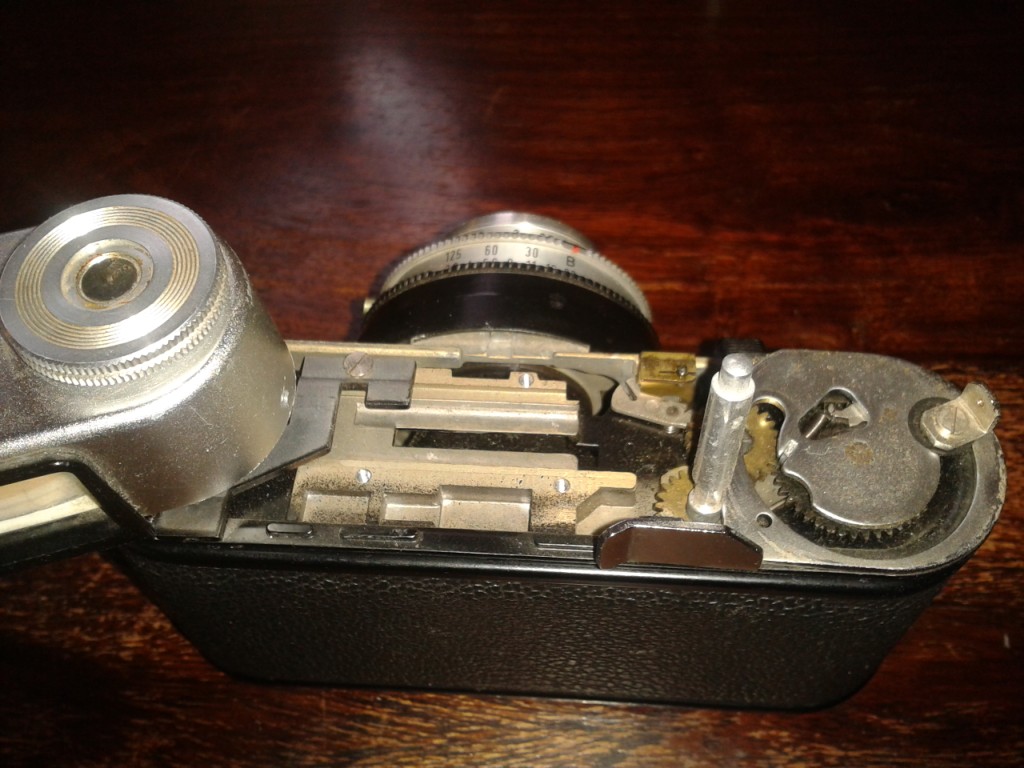
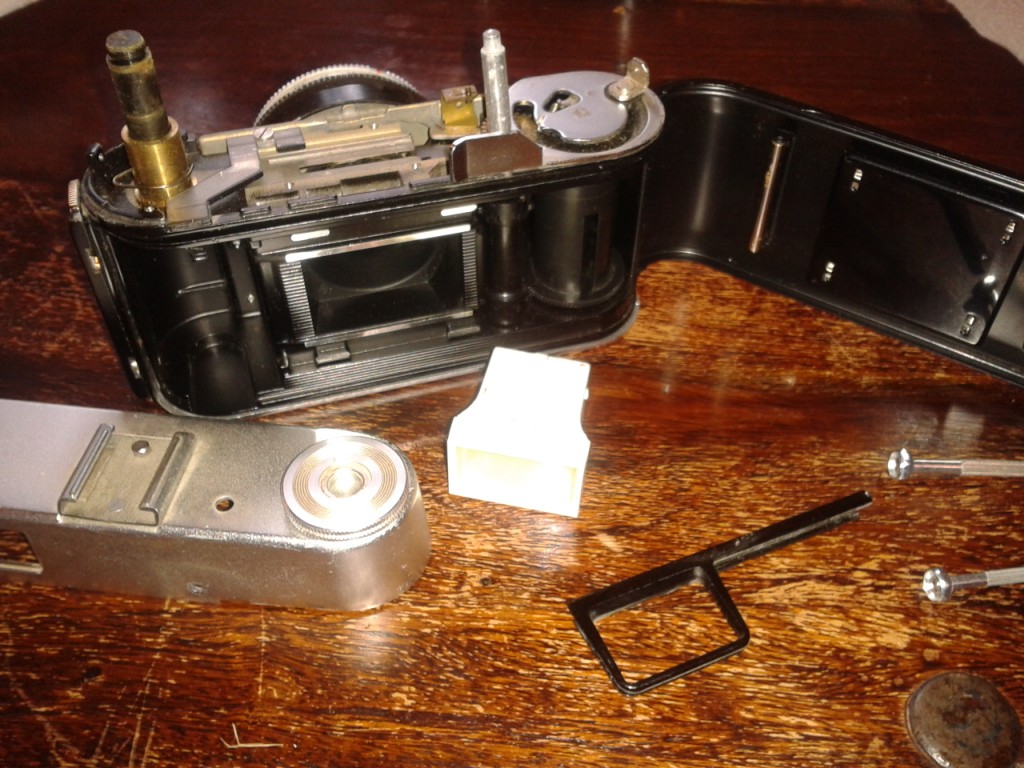
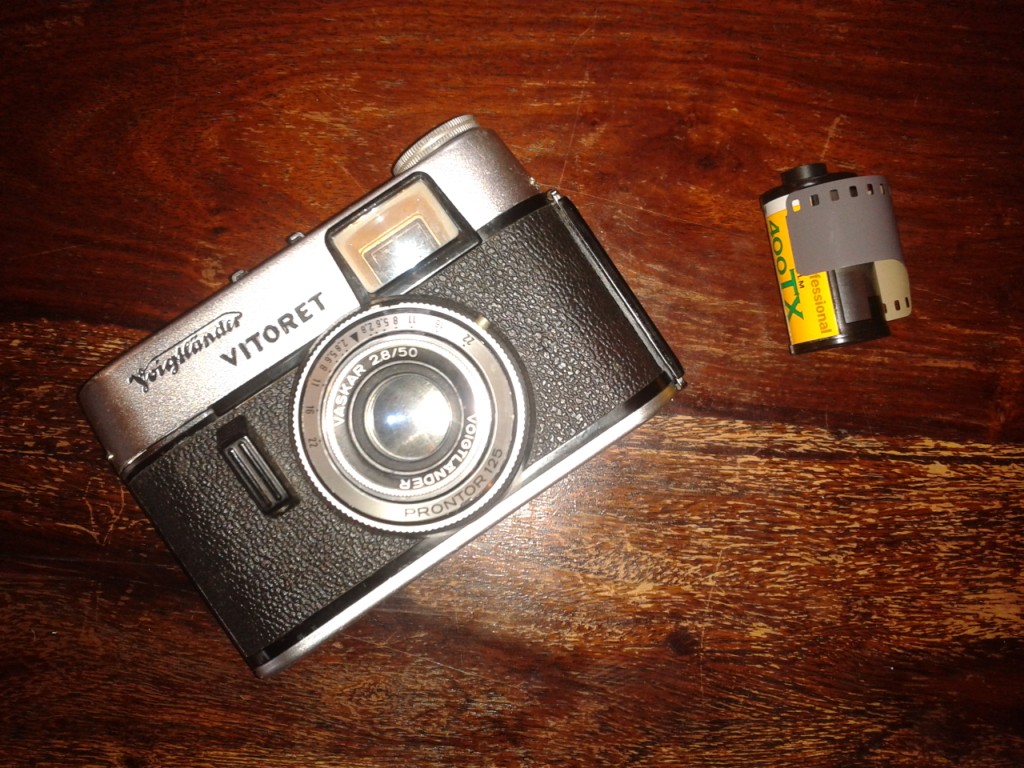
    Hier j’ai trouvé sur le marché aux Vans un vieil appareil Voigtlander (le modèle Vitoret , produit en 1961). L’appareil semblait fonctionner donc je l’ai pris. Je l’ai démonté un peu pour voir ce que ça donnait et tout m’a l’air en ordre. Voilà quelques photos des opérations :

    C’est assez simple, il suffit d’enlever les vis sur les côtés et derrière le déclencheur. Ensuite, en ouvrant et bloquant la tige qui tiens la pellicule on peu dévisser le mécanisme et retirer le capot. De cette manière, on peut nettoyer le viseur et le boîtier. J’ai commencé à retirer l’objectif mais l’opération est plus délicate. En plus, l’objectif était propre et l’obturateur marche bien donc j’ai préféré remonter le tout avant de faire une bêtise.

    Le manuel de cet appareil peut-être récupéré ici : voigtlander_vitoret

    Mais bon, c’est un appareil très simple sans cellule avec quatre vitesses donc le choix est limité. Il ne me reste plus qu’à charger une pellicule et à voir ce que ça donne !

    Sinon, j’ai découvert la joie de synchroniser son mobile avec son compte Ubuntu One ! Je fais une photo et hop, elle se retrouve sur mon PC et je peux l’utiliser pour illustrer mon article.

    Enfin, dernière chose que je souhaitais signaler : j’ai ouvert un coin bibliothèque sur le site (http://www.rienadire.fr/Bibliotheque/_catalog/). En fait j’ai découvert l’extension calibre2opds qui permet de générer un catalogue opds et html de sa bibliothèque d’ebook. En mettant ensuite en ligne le dossier de bibliothèque de Calibre contenant le catalogue on peut partager une bibliothèque. On peut également faire la même chose sur un compte de Cloud computing pour avoir une bibliothèque multi-poste synchrone.

    J’ai appris au passage que pour lancer un .jar il fallait utiliser :

    java -jar /chemin/executable

  • Une vraie PirateBox sous Android

    Une vraie PirateBox sous Android

    Il y a quelques temps je suis tombé sur le principe des PirateBox. Il s’agit en fait, dans l’idée, de créer un réseau alternatif mobile auquel les gens puissent se connecter pour échanger de manière « anonyme ». On met en place un mini hotspot wifi (mobile ou non) sans logs et qui n’est pas connecté à internet. Les gens dans les environs peuvent se connecter pour échanger librement. L’objectif est bien évidement de promouvoir la culture libre et donc d’échanger des fichiers en copyleft.

    Un prof Lillois à lancer le truc en France en traduisant le wiki anglais. On peut, pour quelques dizaines d’euros, acheter le routeur et une clé usb et monter sa PirateBox (plus d’infos ici).

    Je me suis fait la réflexion suivante : mon téléphone mobile est capable d’embarquer de l’espace de stockage et de me servir de modem wifi. Ne serait-il pas possible de le transformer en PirateBox ? La réponse est bien évidemment « Oui » !

    Attention, pour pouvoir utiliser votre téléphone comme une PirateBox il faut qu’il soit en mesure de servir de point d’accès mobile (tethering). Dans mon cas, étant chez Freemobile avec un mobile acheter à part je n’ai eu aucune modification à apporter. Si ce n’est pas votre cas il faut passer par les étapes suivantes (au risque de faire sauter votre garantie) :

    1. On root le mobile (avec ce tuto par exemple)
    2. Vous installez l’application « Wireless Tether for Root Users » disponible dans GooglePlay

    Vous pouvez ensuite installer et configurer votre PirateBox. Il existe une version modifiée de PAW qui crée directe une PirateBox c’est plus simple mais moins complet. L’utilisation du plugin permet plus de maitrise :

    1. Vous installer l’apk du serveur PAW disponible dans GooglePlay
    2. Vous dezipper le plugin PirateBox de Paw (ici) dans  /sdcard/paw/html/app/plugins
    3. Vous lancer Paw
    4. Vous lancer le tethering (attention, cet ordre est important)
    5. Vous vous connecter à Paw avec un Pc (via l’adresse affichée sur votre mobile)
    6. Vous installez le plugin PirateBox
    7. Vous coupez Paw et le tethering
    8. Vous lancez le tethering puis Paw et le tour est joué

    sources : ici et ici.

    Si vous voulez, vous pouvez utiliser le fichier suivant (en l’enregistrant dans un fichier server.xml et en  le plaçant dans votre dossier /sdcard/paw/conf/server.xml) pour configurer votre serveur et modifier la taille limite d’upload :

    <?xml version="1.0" encoding="ISO-8859-1"?>
    <server>
      <port>8080</port>
      <log>1</log>
      <http>false</http>
      <https>false</https>
      <passthrough>false</passthrough>
      <maxPost>2097152000</maxPost>
      <connectionType>http</connectionType>
    </server>

    Votre dossier piratebox correspond en fait au dossier /sdcard/paw/html/app/plugins/piratebox_plugin. Dans /html vous trouverez la page d’accueil ainsi que votre dossier d’upload. Vous pouvez utilisez les fichiers suivant : piratebox en remplacement de ceux du dossier pour avoir une version localisée (pour le readme j’ai utilisé celui de http://piratebox.c.la/).

    Attention : Le fait d’ouvrir votre mobile en point d’accès wifi va faire le lien avec votre forfait data. Pensez bien à couper votre réseau mobile pour éviter les mauvaises surprises (d’autant que le but de la PirateBox n’est pas de surfer sur internet 😉 ) et surveillez votre batterie qui va fondre comme neige au soleil !

    Edit : Pour faire suite au commentaire, je me rend compte que je n’ai effectivement pas précisé comment accéder à la page Pirate Box. Lorsque tout cela est fait, votre mobile va servir de borne wifi. Il faut donc vous rendre dans paramètres->wifi et réseau sans fil->Partage connexion/point d’accès mobile et choisir point d’accès wifi (en configurant les paramètres de nom du réseau et mot de passe). Ensuite, il suffit normalement de se connecter via un PC avec wifi sur le réseau créé et de lancer le navigateur internet et la page web est normalement accessible.


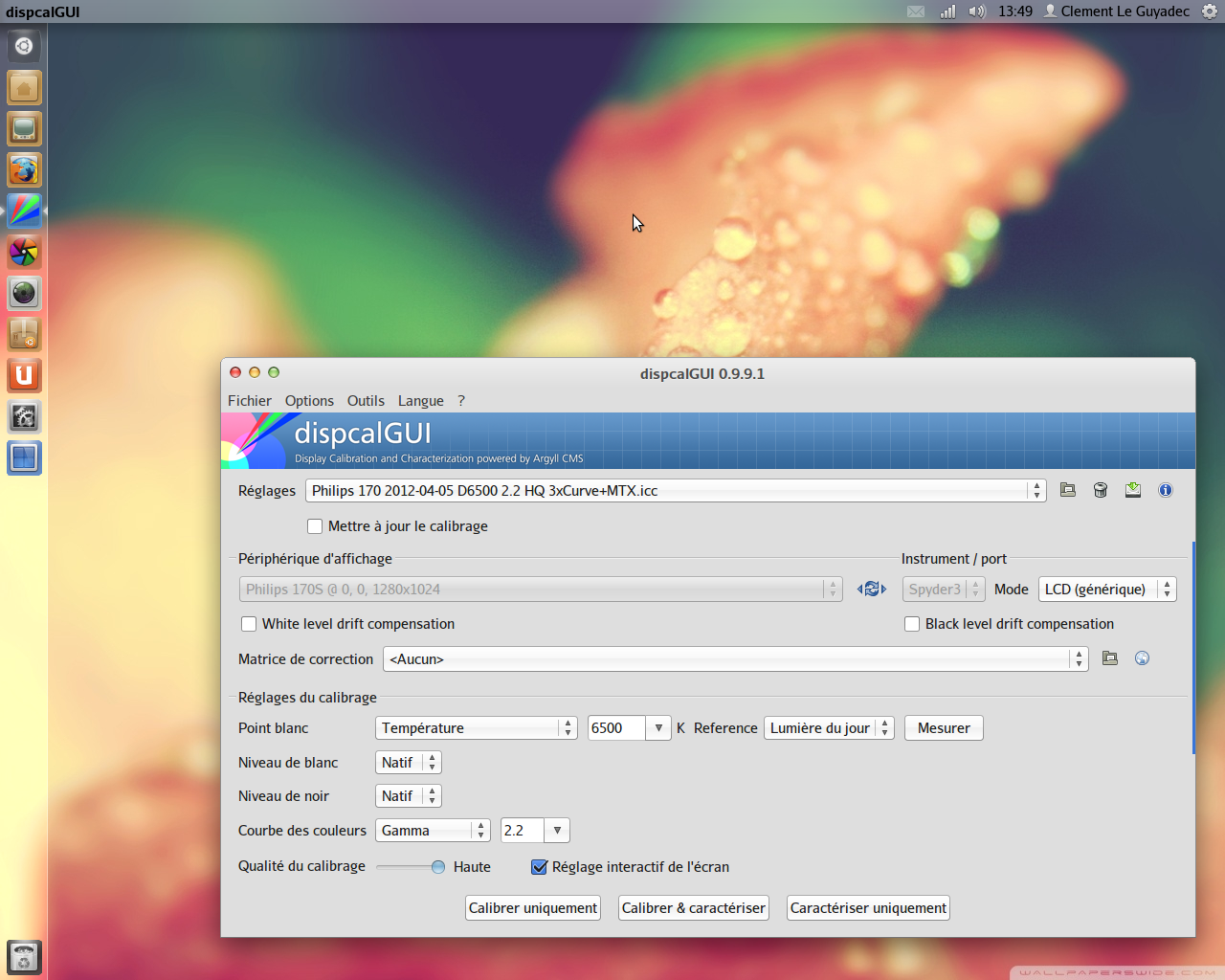
  • DispcalGUI et Ubuntu 11.10

    DispcalGUI et Ubuntu 11.10

    Juste pour info, si comme moi vous avez eu envie d’utiliser votre sonde Spyder 3 sous Ubuntu 11.10, vous avez sûrement constater que ça ne fonctionnait pas (alors que c’était le cas sans aucun problème sur les versions précédentes). Lorsque’on branche la sonde, si on fait un petit lsusb on se rend compte qu’elle apparaît puis qu’elle disparaît.

    En fait il s’agit d’un bug référencé comme tel qui vient de libmtp. Il faut donc soit installer libmtp8 (ce qui fait perdre Banshee et vlc) ou plus simplement renommer mtp-probe afin qu’il arrête de kicker la sonde…

    on fait donc :

    sudo mv /lib/udev/mtp-probe /lib/udev/mtp-probe.back

    On peut alors lancer la calibration de son écran avec Argyll ou dispcalGUI. D’ailleurs, si par hasard vous ne pouvais pas lancer la calibration dans dispcalGUI vérifiez, en le lançant dans un terminal, qu’il arrive bien à trouver l’écran. Pour moi, en le lançant dans le terminal il m’affichait device does not exist et je ne pouvais donc pas calibrer. Il faut dans ce cas d’aller dans options=>détecter les périphériques d’affichage et de calibration et c’est bon.

    Quand vous avez fini il suffit de re-re-nommer le fichier et le tour est joué :

    sudo mv /lib/udev/mtp-probe.back /lib/udev/mtp-probe

  • Cafénol et Polaroid

    Cafénol et Polaroid

    Je suis à peu prés en retard sur tous ce que j’ai décidé d’écrire pour le blog mais bon, c’est pas bien grave.

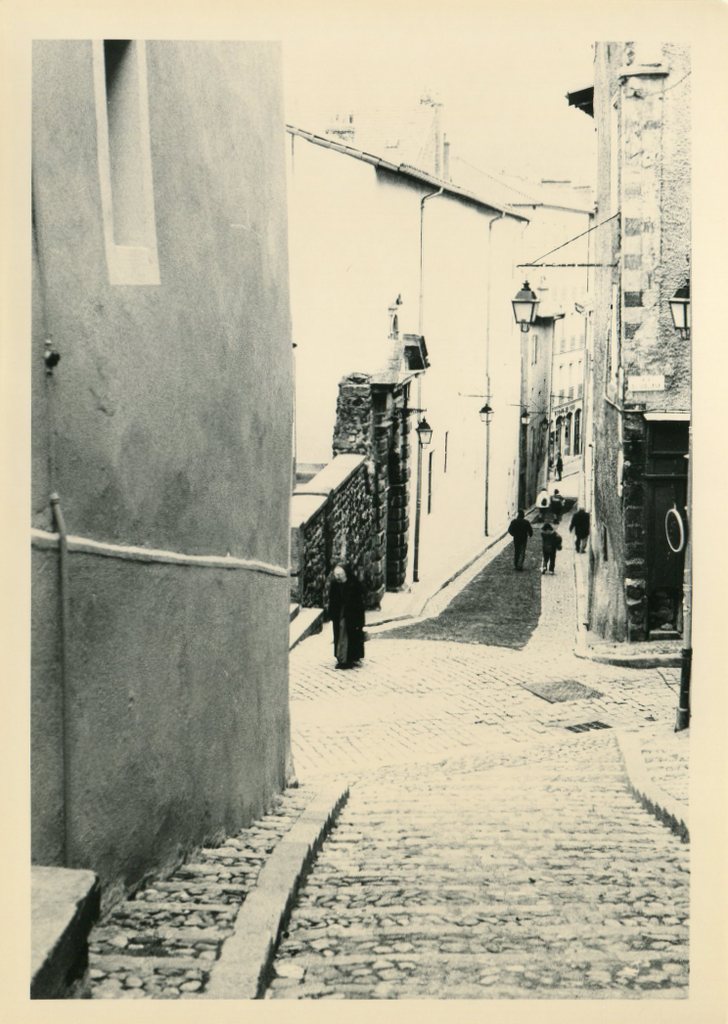
    J’ai bien envie de m’intéresser d’un peu plus près aux procéder anciens ou alternatifs de photographie. J’ai testé il y a quelques temps le cafénol comme révélateur et c’est assez impressionnant. En fait il s’agit de fabriquer un révélateur pour du papier argentique de manière assez simple à partir de café, de cristaux de soude de vitamine C. Évidemment le café va teinter le papier et faire l’effet d’un virage donc il faut aimer la teinte un peu surannée que ça donne mais c’est marrant, facile et pas chère.

    La recette est très simple : on mélange à température ambiante 80 g de cristaux de soude (lessive saint-marc en supermarché), puis, 40 g de café soluble (en supermarché également) et enfin 4 g d’acide ascorbique (en poudre en pharmacie). En gros on prend genre 200 ou 300 ml d’eau, on mélange les ingrédients précédents dans cet ordre et on complète à 1 L. Le résultat est un révélateur bon marché et de bonne qualité en plus !

    Voilà deux scans bruts de photos pour illustrer (j’ai pas fait vraiment d »effort pour les tirages, c’était juste histoire de tester) :

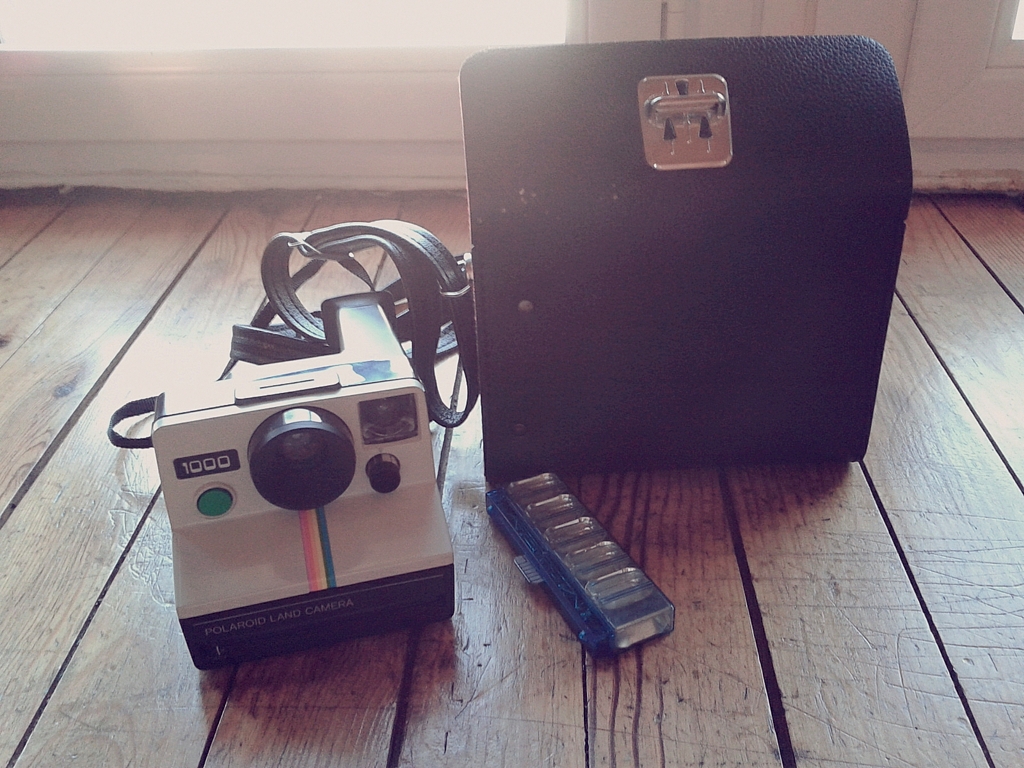
    Sinon, hier il y avait une brocante et on a acheté pour 10 euros un polaroid 1000 avec son flash et sa sacoche. Il a l’air en bon état et j’ai bon espoir qu’il fonctionne.

    J’ai regardé du côté de The Impossible project et je vais commander une pellicule de SX-70 pour voir. Si ça marche j’aimerais bien tenter le peeling pour récupérer le négatif et tenter ça :

    Je suis aussi tombé sur ça que je garde en tête : http://digilomography.blogspot.fr/.


    A suivre donc !